


VIMAR 01415 Gateway IoT a kétvezetékes plusz videó kaputelefon rendszerhez

JELLEMZŐK
- Tápellátás a BUS 1, 2 sorkapocsról – névleges térfogattage 28 Vdc
Abszorpció
- készenléti állapotban: 120 mA
- átvitelben (felügyeleti eszközökre vagy mobilalkalmazásra): 300 mA
- Csatlakozás a LAN hálózathoz RJ45 aljzaton keresztül (10/100/1000 Mbps)
- Minimális videojel szint a buszon a vételhez: -20 dBm
- 5 háttérvilágítású vezérlőgombbal
- Bemenet a leszálláshoz.
- Bemenet kiegészítő tápegységhez: csak Elvox 6923 kód, 28Vdc 0.5A INT
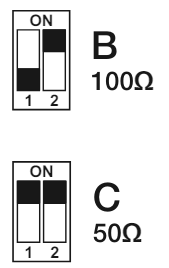
- Dip kapcsoló a vonallezáró impedanciához
- Üzemi hőmérséklet: – 5 +40 °C (beltéri használatra)
- Működési környezeti páratartalom 10-80% (nem lecsapódó)
- IP30 védelmi fokozat
KAPCSOLATOK
- RJ45 aljzat a LAN hálózathoz való csatlakozáshoz
- Ethernet kábel: UTP kábelkategória CAT. 5e vagy magasabb
- Maximális Ethernet kábelhossz: 100 m
- Az átjáró lehetővé teszi az információátvitelt a Due Fili Plus busz és az IP hálózat között; internetkapcsolattal minden távfelügyeleti funkció a telepítő és a végfelhasználó számára egyaránt engedélyezhető a felhőn keresztül. Egy vége miattview Az integrált architektúráról lásd az EX. ábrátAMPAZ INTEGRÁLT INFRASTRUKTÚRA LE. MŰVELET.
- A Due Fili Plus rendszer konfigurálása.
- A 01420, 01422 és 01425 érintőképernyők társulása.
- Firmware frissítés.
- Az érintőképernyőről elérhető funkciók:
- A kültéri egység önindító.
- Kültéri egység zárnyílása.
- Audio belső hívások.
- Aktiváló rendszer működtetése (lépcsőlámpa, segédfunkciók).
- A rendszernévjegyzék és a kedvencek menü a gyors eléréshez.
- Konfigurálható video hangposta.
- Módosítsa az audio- és videohívás beállításait.
- Bemenet a leszálló csengőhöz.
- CCTV integráció támogatása.
- Távoli hívásszolgáltatás támogatása okostelefonon/táblagépen.
KIEGÉSZÍTŐ TÁPELLÁTÁS ÜZEMMÓD

A készülék tápellátásának megválasztását az adott DIP kapcsoló határozza meg.
Jegyzet: Ha a készüléket csak a Due Fili buszon keresztül szeretné táplálni, állítsa a DIP kapcsolót ON állásba.
VIDEÓ MEGSZŰNÉSE
A videojel leállításához állítsa be a DIP kapcsolókat az alábbiak szerint:

GOMBFUNKCIÓK
- F1= Cloud-gateway kapcsolat vészhelyzeti eljárás aktiváló kulcsa
- Nyomja meg és tartsa lenyomva az F1 billentyűt (10 másodpercig) a DHCP hálózati konfigurációjának visszaállításához és a felhővel való kapcsolat helyreállításához.
- Az 1-es LED akkor világít, ha az átjáró megfelelően működik, míg kikapcsol, ha az eszköz nem működik, vagy a Cloud engedélyezve van, de nem elérhető.
- Az 1. LED villog, amikor az eszközt a telepítőalkalmazáson keresztül alaphelyzetbe állítják; az átjáró a művelet végén újraindul.
- A vészhelyzeti eljárás során az 1. LED villog (legalább 2 másodpercig), jelezve a művelet megkezdését; a művelet befejeztével az 1. LED ki- vagy bekapcsol a készülék állapotától függően.
- F2= Új IP-cím kérés a DHCP szervertől és az átjáró alaphelyzetbe állítási kulcsa
- Nyomja meg röviden az F2 billentyűt a DHCP kliens újraindításához és új cím kéréséhez a DHCP szervertől; statikus IP-konfiguráció esetén nem történik művelet.
- A 2. LED folyamatosan világít, ha az eszközhöz (statikus vagy dinamikus) IP-címet rendelnek, miközben kikapcsolva marad, ha nincs cím hozzárendelve; A LED villog, ha a DHCP-kiszolgáló nincs jelen vagy nem érhető el.
- Nyomja meg és tartsa lenyomva az F2 billentyűt (10 másodpercig) az alapértelmezett beállítások visszaállításához; a készülék összes LED-je ki van kapcsolva.
- F3= Firmware frissítés és átjáró újraindítási kulcs
Manuális firmware frissítés
Nyomja meg és tartsa lenyomva az F3 gombot (10 s), amíg a 3. LED villogni nem kezd.
- Csatlakoztassa a számítógépet a készülékhez USB-kábellel; egy külső lemez jelenik meg a számítógépen (UPDATE).
- Másolja a files az Ügyfélszolgálati Központ biztosítja.
- Miután a files másolása megtörtént, biztonságosan távolítsa el az UPDATE meghajtót a számítógépről (Windows rendszeren „biztonságos eltávolítás”, macOS esetén „expel drive”).
- Nyomja meg és tartsa lenyomva ismét az F3 billentyűt (10 s); A 3. LED égve marad, jelezve, hogy a frissítés folyamatban van.
FONTOS: Ne húzza ki a tápegységet az átjáróból; a készülék ezután automatikusan újraindul. Az eljárás végén a LED 3 kialszik.
Az átjáró újraindítása
- Nyomja meg és tartsa lenyomva az F3 gombot (10 s), amíg a 3. LED villogni nem kezd.
- Nyomja meg és tartsa lenyomva ismét az F3 billentyűt (10 s); A 3. LED néhány pillanatig égve marad, majd megkezdődik az átjáró teljes újraindítása.
- F4= Konfigurációs kulcs a Due Fili rendszerben
- Az átjárót csak elsődlegesként kell konfigurálni a Due Fili Plus buszon.
- Nyomja meg és tartsa lenyomva az F4 gombot (10 s), amíg a 4. LED villogni nem kezd.
- Rendelje hozzá az azonosítót az átjáróhoz
- a fő bejárati paneleknél nyomja meg a gombot a társításhoz;
- Alfanumerikus bejárati panelek esetén adja meg a hozzárendelni kívánt címet (ID), majd nyomja meg a Megerősítés gombot.
- Az eljárás végén a 4-es LED égve marad, jelezve a normál működést.
CONF Felhasználói társítás engedélyező kulcs
- Nyomja meg röviden a CONF gombot; Az 5-ös LED kigyullad és folyamatosan világít.
- Az 5-ös LED az engedélyezési folyamat végén kialszik, vagy ha a művelet sikertelen, 3 perc után kikapcsol.
- Megjegyzés Az átjáró Telepítővel való társításának engedélyezéséhez az eszközt még nem kell konfigurálni.
- A CONF ismételt megnyomása nem indítja újra az eljárást.
TELEPÍTÉSI SZABÁLYOK
- A beszerelést szakképzett személynek kell elvégeznie az elektromos berendezések telepítésére vonatkozó hatályos előírásoknak megfelelően abban az országban, ahol a termékeket telepítik.
- A 45/10/100 Mbps RJ1000 hálózati interfészt csak SELV hálózathoz szabad csatlakoztatni (Safety Extra-Low voltagés).
- FIGYELMEZTETÉS: Frissítse a firmware-t a legújabb verzióra! Letöltheti a felhőn keresztül (internethez csatlakoztatott eszközzel) vagy innen www.vimar.com Szoftver letöltése View Pro.
- Az 1.13.1-es verzió csak akkor telepíthető, ha először az 1.12.1-es verziót telepítették.
- A View A Pro App kézikönyve letölthető a www.vimar.com webwebhelyet az átjáró cikkkódjával.
ELŐÍRÁSOKNAK VALÓ MEGFELELÉS.
EMC irányelv. EN 60065, EN 61000-6-1, EN 61000-6-3 szabványok. számú REACH (EU) rendelet 1907/2006 – 33. cikk. A termék nyomokban ólmot tartalmazhat.
WEEE – Információ a felhasználóknak
Ha az áthúzott kuka szimbóluma látható a berendezésen vagy a csomagoláson, az azt jelenti, hogy a terméket élettartama végén nem szabad a többi háztartási hulladékkal együtt kidobni. A felhasználónak a használt terméket szelektív hulladékgyűjtő helyre kell vinnie, vagy a vásárláskor vissza kell juttatnia a kereskedőhöz.asing a new one. Products for disposal can be consigned free of charge (without any new purchase obligation) to retailers with a sales area of at least 400 m2 if they measure less than 25 cm. An efficient sorted waste collection for the environmentally friendly disposal of the used device, or its subsequent recycling, helps avoid the potential negative effects on the environment and people’s health and encourages the re-use and/or recycling of the construction materials.
ELÜLSŐ VIEW

- Kapocsfedelek, amelyeket el kell távolítani a H és L kábelek bekötéséhez
- USB port a firmware frissítéshez
- F1 (1. kulcs/LED 1)
- F2 (2. kulcs/LED 2)
- F3 (3. kulcs/LED 3)
- F4 (4. kulcs/LED 4)
- CONF (5-es kulcs/LED 5)

- Videolezáró dip-kapcsoló
- Kiegészítő tápegység Dip kapcsoló
- RJ45 aljzat az Ethernet kábel csatlakoztatásához
KAPCSOLATOK

- CSATLAKOZTATÁS A BE/KI KONFIGURÁCIÓBAN
- CSATLAKOZÁS TERMINÁL KONFIGURÁCIÓBAN

Bekötési rajz a belső egységben végződő kábellel
VÁLTOZAT A LESZÁLLÍTÓ GOMB CSATLAKOZTATÁSÁRA

- Ajtóhívás gomb (NINCS érintkezés)
- Terminálok a 01415 fedélzetén
VIGYÁZAT: Az átjárótelefon elektromos beszereléséhez minden 6923 átjáróhoz egy 01415 kiegészítő tápegység csatlakoztatása szükséges.
EXAMPAZ INTEGRÁLT INFRASTRUKTÚRA LE

- By-me Plus RENDSZER
- SYSTEM By-alarm Plus
- ELVOX VIDEÓAJTÓBEJÁRÁS 2F+
- ELVOX VIDEÓAJTÓBEJÁRÁSI IP
- ELVOX CCTV
Viale Vicenza, 14
36063 Marostica VI – Olaszország
49401433B0 06 2405 www.vimar.com
Dokumentumok / Források
 |
VIMAR 01415 Gateway IoT a kétvezetékes plusz videó kaputelefon rendszerhez [pdfUtasítások 01415 Gateway IoT a Two Wire Plus videó kaputelefon rendszerhez, 01415, Gateway IoT a Two Wire Plus videó kaputelefon rendszerhez, IoT a Two Wire Plus videó kaputelefon rendszerhez, Integration Two Wire plus video kaputelefon rendszer, Two Wire plus videó kaputelefon rendszer, Plusz videó kaputelefon rendszer, videó kaputelefon rendszer, kaputelefon rendszer, rendszer |