Mi a teendő, ha nem tudok bejelentkezni az útválasztó beállítási oldalára?
Alkalmas: Minden TOTOLINK Routerhez
Iha nem tud bejelentkezni a web a TOTOLINK interfészével összefüggésben lehet olyan tényezőkkel, mint a router, vonal, böngésző vagy számítógép.
Kérjük, kövesse az alábbi lépéseket a részletes hibaelhárításhoz.
Alkalmazás bemutatása:
A router kezelési címének a böngésző címsorába történő beírása után a kezelői oldal nem jeleníthető meg, illetve az oldal nem jeleníthető meg a felügyeleti jelszó megadása után az alábbiak szerint.
Jegyzet: Győződjön meg arról, hogy a címsorba beírt bejelentkezési IP-cím, valamint a bejelentkezési felhasználónév és jelszó helyes.

1. LÉPÉS: Ellenőrizze a vezetékcsatlakozást
A működő számítógépet csatlakoztatni kell az útválasztóhoz, és csatlakoztatható hálózati kábelen vagy vezeték nélkül.
Csatlakoztassa a hálózati kábelen keresztül:
Működtesse a számítógépet, csatlakoztassa az útválasztó LAN-portjához, és ellenőrizze, hogy világít-e a számítógép hálózati kábel interfészének és az útválasztó megfelelő interfészének jelzőfénye.
Vezeték nélküli kapcsolat:
A vezeték nélküli terminálnak csatlakoznia kell az útválasztó jeléhez. Ha a gyári beállítás be van állítva, az útválasztó alapértelmezett Wi-Fi neve és jelszava a router alsó címkéjére van nyomtatva.
Megjegyzés: Ha a vezeték nélküli útválasztó jele nem található, javasoljuk az útválasztó alaphelyzetbe állítását.
2. LÉPÉS: Ellenőrizze a számítógép IP-címét
Ha a számítógép nem adja meg vagy nem kapja meg a megfelelő IP-címet, nem tud bejelentkezni a kezelőfelületre.
Ügyeljen arra, hogy a kezelő számítógép IP-címét automatikusan lekérje. Vegyük példaként a Windows 10 rendszer vezetékes hálózati kártyájátample. Az IP-címet automatikusan megszerző számítógép beállítási módját lásd a következő ábrán.

3. LÉPÉS: Ellenőrizze a bejelentkezési címet
A TOTOLINK útválasztó jelenleg háromféle bejelentkezési címmel rendelkezik, és a különböző útválasztó címek eltérőek lehetnek:
Menedzsment oldal címe: itotolink.net vagy 192.168.0.1 vagy 192.168.1.1.
A konkrét bejelentkezési címhez ellenőrizze a router alján található matricát az alábbiak szerintample).

A bejelentkezési cím megerősítése után nyissa meg a böngészőt, törölje a címsort, és írja be a kezelési címet, majd nyomja meg az Enter billentyűt az alábbiak szerint.

4. LÉPÉS: Ellenőrizze a bejelentkezési jelszót
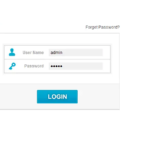
Ha a bejelentkezéskezelő felület jelszóbeviteli mezője megjeleníthető, de rossz jelszót ad meg, akkor a kezelőfelület nem naplózható.
Általános alapértelmezett bejelentkezési jelszót kérő mezőnk, az alábbiak szerint.
| Bejelentkezési felszólítás doboz | Alapértelmezett felhasználónév | Alapértelmezett jelszó |
 |
admin (Kisbetűk) |
admin
(Kisbetűk) |
Megjegyzés: Ha elfelejti a beállított vagy módosított felügyeleti jelszót, csak a gyári beállításokat tudja visszaállítani.
5. LÉPÉS: Változtassa meg a böngészőt vagy a számítógépet
V. Módosítsa a böngészőt, és törölje a böngésző gyorsítótárát
Próbálja megváltoztatni a böngészőket, például a Google Chrome-ot, a Firefoxot, az Internet Explorert stb., és törölje a böngésző gyorsítótárát.
Törölje a cookie-kat a web böngésző. Itt például a Google Chrome-ot vesszükample.
Megjegyzés: Általában a böngésző beírja az útválasztó kezelési címét, és egy 404-es hibaüzenet jelenik meg. Kérjük, először használja ezt a módszert.

B. Próbáljon meg bejelentkezni a telefonjával
Ha nem tud bejelentkezni a számítógépével, megpróbálhat másik számítógépet cserélni, vagy mobiltelefonjával bejelentkezni a kezelőfelületre (a mobilböngésző segítségével), az alábbiak szerint írja be az itotolink.net oldalt exkéntample.

6. LÉPÉS: Állítsa vissza az útválasztót
Ha a fenti módszerek szerinti hibaelhárítás után sem tud bejelentkezni az útválasztó beállítási oldalára, javasoljuk, hogy állítsa vissza a gyári beállításokat. Kétféle vezeték nélküli útválasztó visszaállító gomb létezik: RESET pin és RESET gomb. Az alábbiak szerint.


Reset módszer:
1. Győződjön meg róla, hogy az útválasztó rendszeresen be van kapcsolva, majd nyomja meg az RST gombot körülbelül 10 másodpercig. (A RESET tűt hegyes tárggyal, például gemkapocs vagy toll hegyével kell tartani.)
2. Lazítsa meg a gombot, amíg az útválasztó LED-je villogni nem kezd, majd visszaállította a router alapértelmezett beállításait.
Megjegyzés: Egyes vezeték nélküli routerek egy gombbal osztoznak a RESET funkcióval.
LETÖLTÉS
Mi a teendő, ha nem tudok bejelentkezni az útválasztó beállítási oldalára? – [PDF letöltése]