

A3 vezeték nélküli SSID jelszó módosítási beállítások
Alkalmas: A3
Alkalmazás bemutatása:
Vezeték nélküli jelek általában utalnak a Wi-Fi, vezeték nélküli SSID és vezeték nélküli jelszó a vezeték nélküli terminál, hogy csatlakoztassa a router az internethez a legfontosabb két információt. A tényleges használata a folyamat, ha nincs kapcsolat a vezeték nélküli, felejtsd el a vezeték nélküli jelszót, meg kell view vagy módosítsa a jel SSID-jét és jelszavát.
Állítsa be a lépéseket
1. LÉPÉS: Lépjen be a beállítási felületre
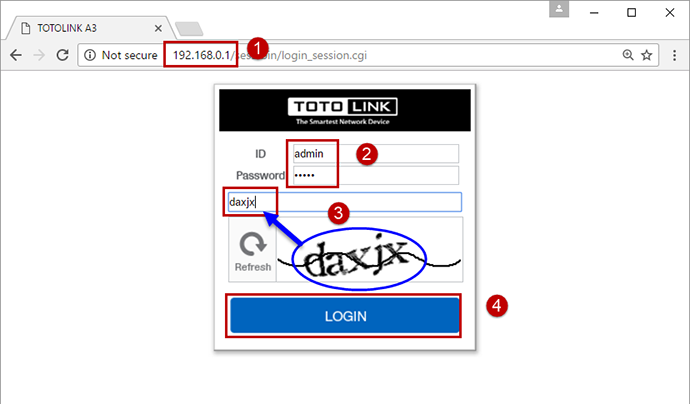
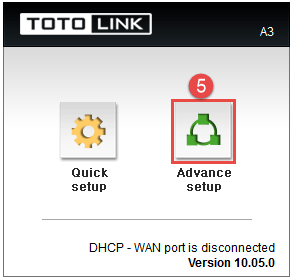
Nyissa meg a böngészőt, törölje a címsort, és írja be 192.168.0.1, adja meg a rendszergazdai fiókot és a jelszót (alapértelmezett admin rendszergazda), Írja be a megjelenített ellenőrző kódot, kattintson Bejelentkezés, és válassza ki Előzetes beállítás ismét, a következőképpen:
2. LÉPÉS: View vagy módosítsa a vezeték nélküli paramétereket
2-1. Az Állapotösszefoglalóban a view SSID és jelszó
Kattintson Állapot összefoglaló hogy view az SSID-t és a jelszót Vezeték nélküli állapot (2.4 GHz) és Vezeték nélküli állapot (5 GHz). ábra, 2.4 GHz-es jel beállított jelszó, kattintson View hogy View, 5 GHz-es jel nem állítja be a jelszót, ne jelenítse meg a jelszót.

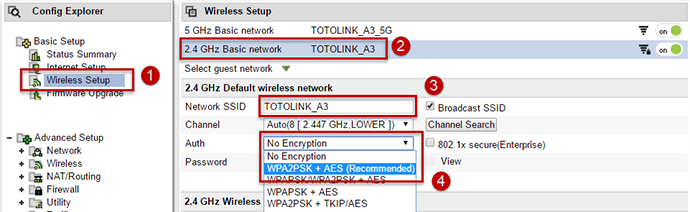
Ha először állítja be a WIFI SSID-t és jelszót. Itt meg kell adnia a Wireless Setup interfész beállításait a 2.4 GHz-es jelbeállításokhoz mint ex.ample (5 GHz-es beállítások ugyanazok). Módosíthatja a SSID preferenciái szerint válassza ki a titkosítási módot (ajánlott WPA2PSK + AES (ajánlott)), írja be, hogy készen áll Jelszó, kattintson az Alkalmaz gombra.

2-2. Ellenőrizze és módosítsa a Speciális beállításokban.
Persze kattintani is lehet Vezeték nélküli speciális beállítás további vezeték nélküli paraméterek beállításához az alábbiak szerint:

Kérdések és válaszok
1. kérdés: A vezeték nélküli jel beállítása után újra kell indítani az útválasztót?
V: Nem kell. A paraméterek beállítása után várjon néhány másodpercet, amíg a konfiguráció életbe lép.
LETÖLTÉS
A3 vezeték nélküli SSID jelszómódosítási beállítások – [PDF letöltése]


