


SIMRAD NSX-3012 többfunkciós térképrajzoló szonár

GYIK
- Mi a teendő, ha problémákat tapasztalok a termékkel kapcsolatban?
- Ha bármilyen problémát tapasztal a termékkel kapcsolatban, jelentheti azokat a rendszer „Problémák jelentése” funkciójával. További segítségért tekintse meg a felhasználói útmutatókat, vagy forduljon az ügyfélszolgálathoz.
- Hogyan szabhatom testre a kezdőképernyőt?
- A kezdőképernyő testreszabásához navigáljon a „Kezdőképernyő” beállításokhoz, és kövesse a képernyőn megjelenő utasításokat widgetek, parancsikonok vagy alkalmazások hozzáadásához vagy eltávolításához a kijelző személyre szabásához.
Jogi nyilatkozat
FIGYELMEZTETÉS: Tekintse meg a fontos biztonsági tudnivalókat a felhasználói alkalmazások útmutatójában, a termékdokumentációban és a review minden figyelmeztetést, korlátozást és felelősséget kizáró nyilatkozatot a termék használata előtt.
Ez a termék nem helyettesíti a megfelelő képzést és a körültekintő tengerészeti gyakorlatot. A tulajdonos kizárólagos felelőssége, hogy a berendezést úgy telepítse és használja, hogy az ne okozzon balesetet, személyi sérülést vagy anyagi kárt. A termék felhasználója kizárólagos felelőssége a tengeri biztonsági gyakorlatok betartásáért.
Az ebben az útmutatóban szereplő navigációs funkciók nem helyettesítik a megfelelő képzést és a körültekintő tengerészeti gyakorlatot. Nem helyettesítik az emberi navigátort, és NEM SZABAD építeni rájuk a navigáció egyetlen vagy elsődleges forrásaként. Az üzemeltető kizárólagos felelőssége egynél több navigációs módszer alkalmazása a rendszer által javasolt útvonal biztonságosságának biztosítása érdekében.
A NAVICO HOLDING AS ÉS LEÁNYVÁLLALATAI, FIÓK ÉS KAPCSOLATOS VÁLLALATAI MINDEN FELELŐSSÉGET ELMONDNAK A TERMÉK BÁRMILYEN OLYAN HASZNÁLATÁRA, AMELY BALESETEKET, KÁROKAT OKOZHAT, VAGY AMELY A TÖRVÉNYSÉRTÉST OKOZHATJA.
Ez a kézikönyv a nyomtatás időpontjában érvényes termékre vonatkozik. A Navico Holding AS és leányvállalatai, fióktelepei és leányvállalatai fenntartják a jogot, hogy előzetes értesítés nélkül bármikor módosítsák a terméket és/vagy a specifikációkat. Ha további segítségre van szüksége, forduljon a legközelebbi forgalmazóhoz.
Irányadó nyelv
Ez a nyilatkozat, a használati útmutatók, használati útmutatók és a termékkel kapcsolatos egyéb információk (Dokumentáció) lefordíthatók más nyelvre, vagy más nyelvről is le lettek fordítva (Fordítás).
A Dokumentáció bármely fordítása közötti ütközés esetén a Dokumentáció angol nyelvű változata lesz a Dokumentáció hivatalos verziója.
Szerzői jog
Copyright © 2023 Navico Holding AS.
Védjegyek
®Reg. US Pat. & Tm. Ki, és ™ köztörvényes jelek. Látogatás www.navico.com/intellectual-property hogy újraview a Navico Holding AS és más entitások globális védjegyjogai és akkreditációi.
- A Navico® a Navico Holding AS védjegye.
- A Simrad® a Kongsberg Maritime AS védjegye, a Navico Holding AS engedélyével.
- Az NSX® a Navico Holding AS védjegye.
- A CZone® a POWER PRODUCTS, LLC védjegye.
- A Mercury Marine® a Brunswick Corporation védjegye.
- A SmartCraft® a Brunswick Corporation védjegye.
- Az App Store® és az App Store logók az Apple Inc. védjegyei.
- A Google Play® és a Google Play logók a Google LLC védjegyei.
- A QR code® a Denso Wave Incorporated védjegye.
- A Bluetooth® a Bluetooth SIG, Inc. védjegye.
- A Wi-Fi® a Wi-Fi Alliance védjegye.
- Az SD® és a microSD® az SD-3C, LLC védjegyei.
Megfelelőségi nyilatkozatok
Nyilatkozatok
- A vonatkozó megfelelőségi nyilatkozatok a következő címen érhetők el: www.simrad-yachting.com .
Egyesült Királyság
- A Simrad® NSX megfelel az UKCA előírásainak, a 2017. évi rádióberendezésekre vonatkozó előírások értelmében.
Európa
- A Navico saját felelősségére kijelenti, hogy a termék megfelel a RED 2014/53/EU CE követelményeinek.
Amerikai Egyesült Államok
A Navico saját felelősségére kijelenti, hogy a termék megfelel az FCC szabályzat 15. részében foglalt követelményeknek.
A működésre a következő két feltétel vonatkozik: (1) ez az eszköz nem okozhat káros interferenciát, és (2) ennek az eszköznek el kell viselnie minden interferenciát, beleértve a nem kívánt működést okozó interferenciát is.
FIGYELMEZTETÉS: Felhívjuk a felhasználó figyelmét, hogy a megfelelőségért felelős fél által kifejezetten nem jóváhagyott változtatások vagy módosítások érvényteleníthetik a felhasználó jogosultságát a berendezés üzemeltetésére.
Ez a berendezés rádiófrekvenciás energiát generál, használ és sugározhat, és ha nem az utasításoknak megfelelően telepítik és használják, káros interferenciát okozhat a rádiókommunikációban. Nincs azonban garancia arra, hogy az interferencia nem jelentkezik egy adott telepítésnél. Ha ez a berendezés káros interferenciát okoz a rádió vagy televízió vételében, amelyet a berendezés kikapcsolásával és bekapcsolásával lehet meghatározni, a felhasználót arra ösztönzik, hogy próbálja meg kijavítani az interferenciát az alábbi intézkedések egyikével vagy többével:
- Irányítsa át vagy helyezze át a vevőantennát.
- Növelje a távolságot a berendezés és a vevő között.
- Csatlakoztassa a berendezést a vevőtől eltérő áramkörön lévő aljzathoz.
- Kérjen segítséget a kereskedőtől vagy egy tapasztalt technikustól.
ISED Kanada
Ez az eszköz megfelel az ISED (Innovation, Science and Economic Development) Kanada licencmentes RSS-einek. A működésre a következő két feltétel vonatkozik: (1) Ez az eszköz nem okozhat interferenciát; és (2) ennek az eszköznek el kell viselnie minden interferenciát, beleértve az olyan interferenciát is, amely az eszköz nem kívánt működését okozhatja.
Ausztrália és Új-Zéland
A Navico saját felelősségére kijelenti, hogy a termék megfelel a következő követelményeknek:
- A 2. évi rádiókommunikációs (elektromágneses kompatibilitási) szabvány 2017. szintű eszközei.
- Rádiókommunikációs (rövid hatótávolságú eszközök) szabványok 2021.
Garancia
- A jótállási jegyet külön dokumentumként szállítjuk.
- Kérdés esetén forduljon a márkához webegysége vagy rendszere helye: www.simrad-yachting.com
Internet használat
A termék egyes funkciói internetkapcsolatot használnak az adatok letöltéséhez és feltöltéséhez. A csatlakoztatott mobil/mobiltelefon internetkapcsolaton vagy a pay-per-MB típusú internetkapcsolaton keresztüli internethasználat nagy adatforgalmat igényelhet. A szolgáltató díjat számíthat fel az Ön által továbbított adatmennyiség alapján. Ha nem biztos benne, lépjen kapcsolatba szolgáltatójával a díjak és korlátozások megerősítése érdekében. A díjakkal és az adatletöltési korlátozásokkal kapcsolatos információkért forduljon szolgáltatójához.
Erről a kézikönyvről
A termék jellemzői
- Az ebben az útmutatóban leírt és illusztrált funkciók a szoftver folyamatos fejlesztése miatt eltérhetnek a kijelzőegységtől.
A dokumentum 004-es verziója
- A dokumentum támogatott nyelveken elérhető legújabb verziója megtekintéséhez használja mobileszközét az alábbi QR-kód® beolvasásához, vagy látogasson el a következő oldalra: www.simrad-yachting.com/downloads/nsx

KÖRÜLBELÜL
- Ez a dokumentum az NSX többfunkciós kijelző (MFD) alapvető működését írja le.
- A dokumentum legfrissebb verziójához és más alkalmazásútmutatókhoz javasoljuk, hogy töltse le a Simrad® mobilalkalmazást, vagy látogasson el a webhelyre www.simrad-yachting.com/nsx.
KAPCSOLJA BE/KI AZ EGYSÉGET
- A készülék bekapcsolásához nyomja meg és tartsa lenyomva a bekapcsológombot. Egy sípoló hang jelzi, hogy bekapcsol.
- A készülék kikapcsolásához nyomja meg és tartsa lenyomva a bekapcsológombot, vagy válassza a Kikapcsolás lehetőséget a gyorselérési menüből.
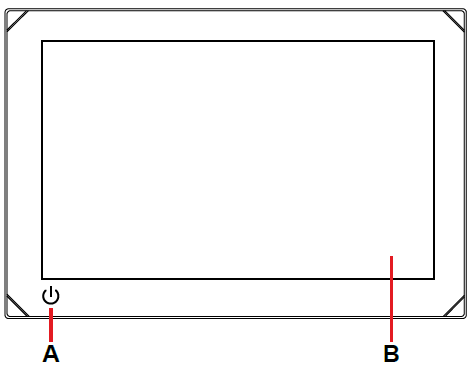
- A Bekapcsoló gomb
- B Érintőképernyő
Külső teljesítményszabályozás
Az egység tápellátása külső kapcsolóval vagy más egységgel vezérelhető. A rendelkezésre álló energiaellátási opciók részleteit az egység telepítési kézikönyvében találja.
Jegyzet: Ha az MFD-t külső áramforrás vezérli, nem lehet kikapcsolni a bekapcsológombbal. A bekapcsológomb lenyomásával és nyomva tartásával a készülék készenléti módba kerül. Az egység felébresztéséhez nyomja meg ismét a bekapcsológombot.
ELSŐ INDÍTÁS
Amikor először indítja el az egységet, vagy amikor a gyári beállítások visszaállítása után indítja el, el kell végeznie a nyelv, az ország, az időzóna kezdeti beállítását, és meg kell keresnie egy meglévő hajóhálózatot.
Ezt követően az üdvözlő képernyő két választási lehetőséget kínál:
- Válassza az Eszköz használata most lehetőséget, ha azonnal elkezdi használni az eszközt.
- Jegyzet: Ha ezt a lehetőséget választja, továbbra is kap értesítéseket az eszköz beállításának befejezéséhez.
- Az eszköz beállításának befejezéséhez válassza a Continue device setup (ajánlott) lehetőséget.

- A Dokknál lapon adja meg a részleteket a képernyőn megjelenő utasítások szerint.
Jegyzet: A Vízen fül le van tiltva, ha nincsenek hátralévő konfigurációs feladatok.

Jegyzet: Az első indításkor konfigurált összes beállítás később módosítható.
A gyors hozzáférési menü gyors hozzáférést biztosít az alapvető rendszerbeállításokhoz és funkciókhoz.
Hozzáférés csúsztatással

- A gyorselérési menüt a képernyő tetejéről lefelé húzva jelenítheti meg.
Hozzáférés a bekapcsológombbal

- Alternatív megoldásként megjelenítheti a gyors hozzáférési menüt a bekapcsológomb megnyomásával.
Jegyzet
- A gyorselérési menü elrejtéséhez csúsztassa felfelé az ujját, vagy érintse meg bárhol a képernyőn.
Csatlakozzon a mobilalkalmazáshoz
- Válassza a Csatlakozás Simrad® alkalmazáshoz lehetőséget a gyorselérési menüből, hogy mobileszközét (telefon vagy táblagép) csatlakoztassa a készülékhez.

- Töltse le a Simrad® alkalmazást az App Store® vagy a Google Play® áruházból, majd olvassa be a QR-kódot.

Csatlakozás után használhatja a mobilalkalmazást a következőkre:
- View és töltse le az alkalmazáskalauzokat mobileszközére
- Regisztrálja kijelzőjét
- Feliratkozás a prémium grafikonokra
- Hozzon létre saját útpontokat, útvonalakat és nyomvonalakat
- Érdekes helyek (POI) felfedezése
- Figyelje a tengeri forgalmat és az időjárást
- Olvassa el a legújabb tippeket és trükköket
- Töltse le és alkalmazza a szoftverfrissítéseket a kijelzőegységre
Jegyzet
- Aktív internetkapcsolat szükséges ahhoz, hogy kapcsolatot létesítsen mobileszköze és kijelzője között.
- A kijelző egység hotspot funkciójával is csatlakozhat mobileszközéhez Wi-Fi® kapcsolaton keresztül.
Készenlétben lévő

- A készenléti mód segít megtakarítani az energiát, amikor a készüléket nem használják, anélkül, hogy teljesen kikapcsolná.
- Készenléti állapotban a képernyő kikapcsol, miközben a rendszer és a csatlakoztatott eszközök tovább futnak.
- A készenléti módba lépéshez válassza a Készenléti lehetőséget a gyorselérési menüből. Nyomja meg a bekapcsológombot a készenléti módból való kilépéshez.
Jegyzet
- A képernyőn megjelenő bekapcsológomb nem érhető el, ha az egységet külső kapcsoló vagy más egységek vezérlik.
Képernyőzár

- Válassza a Képernyőzár lehetőséget a gyorselérési menüből az érintőképernyő zárolásához és a véletlen használat elkerüléséhez. Nyomja meg a bekapcsológombot az érintőképernyő feloldásához.
Jegyzet
- Az érintőképernyő automatikusan feloldódik a riasztások vagy figyelmeztetések megjelenítéséhez, még akkor is, ha az érintőképernyő korábban zárolva volt.
Képernyőkép

- A képernyő képének rögzítéséhez válassza a Képernyőkép lehetőséget a gyorselérési menüből. A képek a készülékbe helyezett microSD® kártyán vagy USB-tárolóeszközön tárolódnak.
Jegyzet
- Ha microSD®-kártya és USB-tárolóeszköz egyaránt be van helyezve, a képek az USB-tárolóeszközre kerülnek mentésre.
Problémák bejelentése

- Szoftverproblémák jelentéséhez válassza a Probléma jelentése lehetőséget a gyorselérési menüben. Kövesse a képernyőn megjelenő utasításokat, hogy nevet és leírást adjon a jelentéshez, a jelentés a microSD® kártyára kerül mentésre.
- Ha további segítségre van szüksége, forduljon a Simrad® műszaki ügyfélszolgálatához.
Éjszakai mód

- Az éjszakai mód optimalizálja a színpalettát és a háttérvilágítást a gyenge fényviszonyokhoz. Válassza az Éjszakai módot a gyorselérési menüből az éjszakai mód be- vagy kikapcsolásához.
Fényesség

- A kijelző előre meghatározott fényerőszintjei közötti váltáshoz nyomja meg többször a bekapcsológombot.
- Alternatív megoldásként válassza ki a Fényerő elemet a gyorselérési menüből, és csúsztassa a sávot a kívánt szintre.
Jegyzet
- Ha elhalványítja a fényerőt, hogy a képernyő feketének tűnjön világosabb környezetben, úgy tűnhet, hogy a készülék ki van kapcsolva.
KEZDŐKÉPERNYŐ
A kezdőképernyő megnyitásához válassza ki a kezdőképernyő gombot a legutóbbi alkalmazások panelen. Az összes alkalmazás, beállítás és figyelmeztető üzenet elérhető a kezdőképernyőről.

- A Kezdőlap gomb – válassza ki view a kezdőképernyőt
- B Figyelmeztetések listája – válassza ki view legutóbbi és történelmi rendszerriasztások
- C Beállítások – válassza ki view MFD beállítások
- D Állapotsor – megjeleníti az aktuális napot és időt
- E Alkalmazások – megjeleníti az összes rendszer és egyéni alkalmazáscsoport rácsos elrendezését
- F Kilépés – válassza ki a kezdőképernyőről való kilépéshez és az utolsó alkalmazáshoz való visszatéréshez
Jegyzet
- A kilépés gomb (F) le van tiltva, ha nincsenek aktív alkalmazások.
Kezdőképernyő szerkesztése

- A kezdőképernyőn megjelenő alkalmazások sorrendjének módosításához válasszon ki egy alkalmazást (1), és tartsa lenyomva view a Főképernyő szerkesztése gombot (2), majd válassza ki.

- Az összes alkalmazásikon fehér körvonallal jelenik meg. Válassza ki és húzza az alkalmazás ikonját (1) a kívánt helyre a képernyőrácson, majd válassza a Kész (2) lehetőséget.
LEGÚJABB ALKALMAZÁSOK PANEL
Amikor egy alkalmazás fut vagy rögzítve van, ikonja megjelenik a legutóbbi alkalmazások panelen.

- A Állapotinformáció – Megjeleníti az időt és az állapotikonokat
- B A rögzített alkalmazások a panel tetején jelennek meg
- C Elválasztó – Vízszintes vonal választja el a rögzített és fel nem rögzített alkalmazásokat
- D A rögzítetlen alkalmazások a panel alján jelennek meg
- E Aktív alkalmazás – Függőleges vonal jelenik meg a főképernyőn jelenleg látható alkalmazás mellett
- F Útpont gomb – Útpontot hoz létre a hajó aktuális helyén, és megjelenít egy megerősítést. Az így létrehozott útpontok a Chart és a Waypoints & Routes alkalmazásban láthatók.
- G Kezdőlap gomb – Ha kiválasztja, megjelenik a kezdőképernyő, és a gomb bezárás/vissza gombra vált. A jelvény jelzi a figyelmet igénylő figyelmeztető üzenetek számát.
Vészhelyzet és MOB

- Vészhelyzetekben használja a Man Overboard (MOB) alkalmazást. Az alkalmazás megnyitásához válassza a MOB lehetőséget a kezdőképernyőn.
- Válassza a Overboard marker lehetőséget egy MOB útpont létrehozásához a hajó helyén, és kövesse az utasításokat a vészhelyzetre való reagáláshoz.
Jegyzet: Használja az Útpontok és Útvonalak alkalmazást a MOB útvonalpont eltávolításához.
ALKALMAZÁSOK
- Az alkalmazás egy egyedi funkciót vagy funkciót biztosító program. Egyes alkalmazások elérhetősége a kijelző egység méretétől és a rendszerhez csatlakoztatott hardvertől függ.
- Alkalmazásspecifikus használati útmutatókért töltse le a Simrad® alkalmazást mobileszközére, és csatlakoztassa a kijelzőegységhez, vagy látogasson el a következő oldalra: www.simrad-yachting.com.
Nyissa meg az alkalmazásokat

- Egy alkalmazás megnyitásához válassza ki az alkalmazás ikonját a kezdőképernyőn. Alternatív megoldásként, ha az alkalmazás rögzítve van, kiválaszthatja a legutóbbi alkalmazások panelről.
Jegyzet
- Ha egy alkalmazás már meg van nyitva, de jelenleg nem jelenik meg a kijelzőn, egyszerűen válassza ki a kezdőképernyőről vagy a legutóbbi alkalmazások panelről.
Zárja be az alkalmazásokat

- Egy alkalmazás bezárásához jelölje ki és tartsa lenyomva a legutóbbi alkalmazások panelen, majd válassza a Bezárás lehetőséget.
- Amikor bezár egy rögzítetlen alkalmazást, az eltűnik a legutóbbi alkalmazások panelről. Ha bezár egy rögzített alkalmazást, az továbbra is megjelenik a legutóbbi alkalmazások panelen.
Alkalmazások rögzítése

- A leggyakrabban használt alkalmazásokat rögzítheti a legutóbbi alkalmazások panelhez. Mind az egyes alkalmazások, mind az egyéni alkalmazáscsoportok rögzíthetők a legutóbbi alkalmazások panelen.
- Egy alkalmazás rögzítéséhez jelölje ki és tartsa lenyomva a legutóbbi alkalmazások panelen, majd válassza a Rögzítés lehetőséget.
- Válasszon egy plusz gombot a legutóbbi alkalmazások panelen, hogy megadja, hová szeretné helyezni az alkalmazást.
Jegyzet
- A legutóbbi alkalmazások panel tetején rögzített alkalmazás alapértelmezés szerint minden újraindításkor megnyílik.
Oldja fel az alkalmazások rögzítését

- Egy alkalmazás rögzítésének feloldásához jelölje ki és tartsa lenyomva a legutóbbi alkalmazások panelen, majd válassza a Feloldás lehetőséget.
Egyéni alkalmazáscsoportok
- Ha csoportosítja az alkalmazásokat, megteheti view két vagy több alkalmazást egyszerre.
- Megteheti view ugyanannak az alkalmazásnak egynél több példánya, például a Chart alkalmazás két példánya különböző nagyítási szintekkel.

- Új alkalmazáscsoport létrehozásához válassza az Új felosztás lehetőséget a kezdőképernyőn. Húzza át a kívánt alkalmazásokat az új alkalmazáscsoportba, és válassza ki a szerkesztés ikont, hogy egyedi nevet adjon neki, mielőtt kiválasztja a Mentés lehetőséget.

- Egy alkalmazáscsoport szerkesztéséhez vagy törléséhez válassza ki és tartsa lenyomva annak ikonját a kezdőképernyőn vagy a legutóbbi alkalmazások panelen, majd válassza a Szerkesztés vagy a Törlés lehetőséget.
VEZÉRLŐK
A vezérlők függőleges panelek a képernyőn, amelyek lehetővé teszik a rendszereszközök, például az autopilot vezérlés vagy az audioszerver távoli kezelését. Ha ezek az eszközök telepítve vannak, a vezérlőiket az egység vezérlősávjáról érheti el. A vezérlővel kapcsolatos részletes információkért tekintse meg az adott vezérlőt.
A következő vezérlők állnak rendelkezésre:
- Hang
- Robotpilóta
- CZone® digitális kapcsolás
- Mercury® motorok (körutazás és troll funkciók)
Vezérlősáv megjelenítése

- A vezérlősáv megjelenítéséhez csúsztassa ujját befelé a képernyő bal szélétől.
- A vezérlősáv elrejtéséhez csúsztassa ujját kifelé a képernyő bal oldalára.
Megjegyzések:
- A vezérlősáv elrejtéséhez minden aktív vezérlősáv alkalmazást be kell zárni.
- A vezérlősáv elrejtésével több hely jut az alkalmazások megjelenítéséhez.
Nyissa ki a vezérlőt

- Vezérlő megnyitásához válassza ki a vezérlőgombot a vezérlősávon. A bezáráshoz válassza újra a vezérlőgombot.
Lebegtessen egy vezérlőt

- Ha le szeretne választani egy vezérlőt a vezérlősávról, válassza ki és húzza a lebegő ikont a kívánt helyre a képernyőn. Válassza újra a lebegő ikont a vezérlő újbóli az oldalsávhoz való csatlakoztatásához.
Jegyzet
- A lebegő vezérlő funkció a 9" és 12" kijelzővel rendelkező egységeken érhető el.
CZone® digitális kapcsolóvezérlő

- A vezérlősáv kapcsolói automatikusan megjelennek, amikor egy CZone® eszközt üzembe helyeznek az NMEA 2000® hálózaton. Válasszon egy gombot az eszköz be- és kikapcsolásához.
Jegyzet
- Útmutatásért tekintse meg a CZone® kapcsoló dokumentációját és a konfigurációs eszközt.
Mercury Engines vezérlő

A Mercury Engines vezérlő akkor érhető el, ha a Mercury SmartCraft Connect átjárót telepítik és üzembe helyezik a hajón. A kezelési utasításokat a Mercury Controller Útmutatójában találja.
A következő funkciók támogatottak:
- Sebességtartó automatika – a motor fordulatszámának vagy fordulatszámának pontos szabályozását biztosítja
- Trollvezérlés – precíz alacsony fordulatszám-vezérlést biztosít 10 fordulat/perc lépésekben
Jegyzet
- További információkért forduljon Mercury SmartCraft Connect telepítőjéhez, vagy tekintse meg a termék dokumentációját.
ALERTS
Az egység folyamatosan figyeli a csatlakoztatott érzékelőket és eszközöket riasztások, rendszerhibák és környezeti változások miatt. A riasztások szabályok beállításával konfigurálhatók.
Amikor aktiválódik, egy riasztási szabály a következő üzenettípusok egyikét generálja:

- Értesítés – üzenet, amely 15 másodpercig a képernyőn marad, majd automatikusan eltűnik, vagy amíg Ön nem nyugtázza.
- Figyelmeztetés – üzenet, amely addig marad a képernyőn, amíg nem nyugtázza.
- Riasztás – üzenet, amely addig marad a képernyőn, amíg nem nyugtázza. Ha a rendszer szirénája be van kapcsolva, azt hangjelzés is kíséri.
Figyelmeztetés nyugtázása
- Válassza a Némítás lehetőséget, vagy húzza el a képernyő jobb oldala felé a riasztás elvetéséhez. A jelvény továbbra is megjelenik a kezdőlap gombon, amíg a riasztást meg nem oldják.
View figyelmeztető üzenetek
To view az összes figyelmeztető üzenet listáját, válassza ki a figyelmeztetések gombot a kezdőképernyőn.

- A JELENLEG AKTÍV szakasz riasztásokat és figyelmeztetéseket tartalmaz megoldatlan állapotokkal (a riasztásokat kiváltó körülmények továbbra is fennállnak).
- Az UNREAD szakasz olyan értesítéseket tartalmaz, amelyeket nem nyugtázott (15 másodperc múlva automatikusan eltűntek).
- Az ELŐZMÉNYEK szakasz riasztásokat és figyelmeztetéseket tartalmaz megoldott feltételekkel, valamint az Ön által nyugtázott értesítéseket.
Válassza a több gombot  riasztás kezeléséhez vagy eltávolításához.
Jegyzet: A riasztások listája csak azokat a riasztásokat jeleníti meg, amelyek az egység utolsó bekapcsolása óta keletkeztek.
Riasztási szabályok kezelése

- A Beállítások menüben szerkesztheti és törölheti az alapértelmezett riasztási szabályokat, vagy létrehozhat sajátokat.
- A Riasztások panel lehetővé teszi egy vagy több üzenettípus (értesítés, figyelmeztetés vagy riasztás) alkalmazását minden riasztásra, és beállíthatja az azt kiváltó értéket.
- Ezen a panelen törölheti a riasztási előzményeket, és bekapcsolhatja az egység szirénáját.
Megjegyzések:
- Kapcsolja be a szirénát a hangos riasztásokhoz.
- Csatlakozáskor a külső riasztások is hallhatók, ha riasztási riasztást váltanak ki.
ÁLLAPOTikonok
Az állapotikonok a kezdőképernyőn vagy a legutóbbi alkalmazások panel tetején jelennek meg, amikor egy alkalmazás meg van nyitva.

USB PORT ÉS KÁRTYAOLVASÓ
USB CSATLAKOZÓ
Az USB-A port a következőkre használható:
- Csatlakoztasson egy MI-10 microSD® kártyaolvasót.
- Csatlakoztasson USB-tárolóeszközt vagy általános USB-kártyaolvasót.
- Tároljon képernyőképeket, szonárfelvételeket és egyéb rendszeradatokat.
Jegyzet
- Az USB-tárolóeszközöknek szabványos, PC-kompatibilis hardvereknek kell lenniük FAT32, ExFAT vagy NTFS formátumban file rendszer.
KÁRTYAOLVASÓ
A microSD® kártya a következőkre használható:
- Adjon részletes diagramokat
- Felhasználói adatok (útvonalpontok, útvonalak, nyomvonalak, képernyőképek) tárolása vagy átvitele
- Szoftverfrissítés
Megjegyzések:
- Ha microSD®-kártya és USB-tárolóeszköz is be van helyezve, alapértelmezés szerint az adatok és a képernyőképek az USB-tárolóeszközre kerülnek.
- Ne töltse le, ne vigye át vagy másoljon files egy chart kártyára, mivel ez károsíthatja a kártyán lévő térképinformációkat.
- Maximum 256 GB kapacitású MicroSD® kártyákat támogat FAT32, ExFAT vagy NTFS file rendszer.
- A microSD® kártya behelyezése vagy eltávolítása után mindig szorosan zárja le a védőburkolatot, hogy a nyílás vízálló maradjon.
CSATLAKOZOTT ESZKÖZÖK
A csatlakoztatott eszközök konfigurálása

- A csatlakoztatott berendezéseket az eszközök listájából konfigurálhatja.
- Válassza a beállítások gombot a kezdőképernyőn, majd a Hajóhálózat > Eszközök menüpontot az eszközlista megnyitásához.
Jegyzet
- Az elérhető konfigurációs lehetőségek a csatlakoztatott eszközöktől függenek.
Futtassa a szimulátort

- A szimulációs funkció segítségével megtekintheti, hogyan működik az egység anélkül, hogy érzékelőkkel vagy más eszközökkel csatlakozna.
RENDSZERSZOFTVER
Szoftverfrissítés

- A készülék automatikusan ellenőrzi a szoftverfrissítéseket saját magának és a csatlakoztatott eszközöknek, amikor csatlakozik az internethez.
- Javasoljuk, hogy regisztrálja készülékét, és telepítse a Simrad® társalkalmazást mobileszközére. A készülék szoftverét a mobilalkalmazással is frissítheti.
- Alternatív megoldásként szoftverfrissítéseket is letölthet a Simrad®-ról webhelyezze át USB-tárolóeszközre vagy microSD®-kártyára, és manuálisan frissítse a szoftvert.
- Amikor egy újabb szoftververzióval rendelkező microSD®-kártyát (vagy USB-tárolóeszközt a 9”-es és 12”-es modellekhez USB-tárolóeszközt) helyez be, a készülék automatikusan a megfelelő helyre helyezi, és engedélyt kér a frissítéshez.
Adatok biztonsági mentése
- Az útvonalpontok, útvonalak és nyomvonalak adatai menthetők microSD® kártyára vagy USB-tárolóeszközre biztonsági másolatként, vagy adatok másik egységre való átviteléhez. Az adatok exportálására vonatkozó utasításokért tekintse meg az Útpontok és útvonalak vagy a Nyomon követések alkalmazás útmutatóját.
Támogatott file formátum
- A biztonsági mentési adatok az .USR-ben jönnek létre file formátum. Ezek files olyan információkat tartalmaznak, mint az útpontok, útvonalak, nyomvonalak, és biztonsági mentésre vagy adatátvitelre használhatók az eszközök között.
- Ez az egység támogatja a v6 .USR exportálását és importálását files.
RENDSZERBEÁLLÍTÁSOK
Módosítsa a rendszerbeállításokat

- A Beállítások képernyőn kezelheti a rendszerbeállításokat és a csatlakoztatott eszközök beállításait.
Az Ön hajója (a hajó neve)
- Használja az érspecifikus beállítások módosításához. A hajó beállításainak többségét az eszköz első indításakor konfigurálták.
Jegyzet
- Az egység alapértelmezés szerint az „Ön hajója” feliratot mutatja, de megváltozik, amint nevet ad hajójának az eszközök listájában.
Kapcsolódás
- Használja az egység Wi-Fi® hálózathoz való csatlakoztatásához, hotspot létrehozásához, Ethernet kapcsolat beállításainak kezeléséhez, Bluetooth® beállítások kezeléséhez vagy a Simrad® kísérőalkalmazáshoz való csatlakozáshoz.
Jegyzet: Egyes kikötőkben előfordulhat, hogy a Wi-Fi® internetkapcsolat eléréséhez el kell fogadnia a használati feltételeiket. Ezt a csatlakozási módot a készülék nem támogatja. Javasoljuk, hogy telepítse a Simrad® kísérőalkalmazást mobileszközére, hogy letöltse és telepítse az egység frissítéseit.
Hotspot
Ez a kijelzőegység egyszerre tud csatlakozni az internethez, és hotspotja lehet a Wi-Fi® kapcsolatoknak; plample, egy másik mobileszköz csatlakoztatásához az egységhez. Kapcsolja be az eszköz hotspotját, hogy aktív internetkapcsolat nélkül csatlakozzon a Simrad® társalkalmazáshoz.
Hajóhálózat
- A csatlakoztatott eszközök kezelésére használható.
Eszközök
- Felsorolja az összes belső és külső eszközt és modult. Hozzáférhet a beállítási lehetőségekhez, konfigurációs lehetőségekhez és view részletek a listából.
Források
- Felsorolja a kiválasztott forrásokat a különböző funkciókhoz. A forrásokat manuálisan is kiválaszthatja, vagy hagyhatja, hogy a rendszer végezzen automatikus forráskiválasztást.
Damping
- Ha az adatok hibásnak vagy túl érzékenynek tűnnek, alkalmazza a dampaz adatok stabilizálása érdekében.
Jegyzet
- Damping értékek csak azokra az adatokra vonatkoznak, amelyek azon a kijelzőn jelennek meg, ahol beállította a damping.
Biztonság
- Állítson be egy 4 számjegyű PIN-kódot, hogy megakadályozza az egységhez való jogosulatlan hozzáférést. A PIN-kód beállításához Simrad® fiókot kell létrehoznia.
- Amikor bekapcsolja a készüléket, vagy ha készenléti állapotba helyezése után újra használni szeretné, meg kell adnia a PIN-kódot.
Jegyzet
- Ha elfelejti a kijelzőegység PIN-kódját, használja Simrad®-fiókja bejelentkezési adatait a zárolás feloldásához. Aktív internetkapcsolat szükséges.
Figyelmeztetések
- Figyelmeztetések hozzáadásához, szerkesztéséhez és törléséhez használja. További információkért tekintse meg az útmutató Figyelmeztetések című részét.
Hajók és célok
- Az AIS és a radar célbeállításainak kezeléséhez használható.
Kijelző
- Használja a további megjelenítési beállítások kezeléséhez.
Általános
- Információkat ad az egységről, a rendszerfrissítésekről és egyebekről.
Simrad® fiók
Simrad®-fiókja, biztonsági mentései és egyebek kezelésére használható.
Preferencia
- Használja a nyelv és az ország, a dátum és idő, a navigáció és a mértékegységek kezelésére.
Gyári beállítások visszaállítása

- Használja a Reset opciót a kijelző egység gyári alapbeállításainak visszaállításához.
Jegyzet
- Minden személyre szabott beállítás és tartalom törlődik, beleértve az útpontokat, útvonalakat és nyomvonalakat.
®Reg. US Pat. & Tm. Ki, és ™ köztörvényes jelek.
Látogatás www.navico.com/intellectual-property hogy újraview a Navico Holding AS és más entitások globális védjegyjogai és akkreditációi.
Dokumentumok / Források
 |
SIMRAD NSX-3012 többfunkciós térképrajzoló szonár [pdfTelepítési útmutató NSX-3012 többfunkciós térképplotter szonár, többfunkciós térképplotter szonár, térképrajzoló szonár, szonár |


