


Rusavtomatika IFC-BOX-NS51 beágyazott számítógép
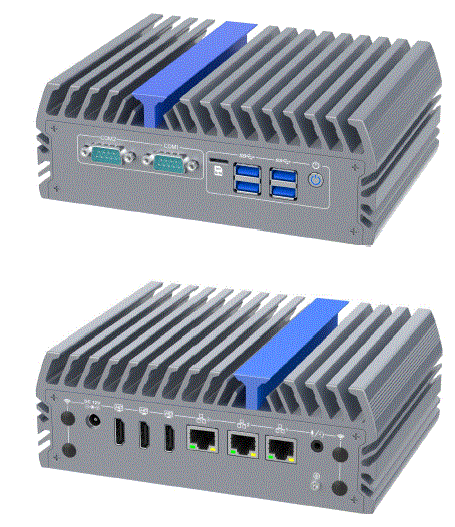
Termékinformáció
Műszaki adatok
- Modell: IFC-BOX-NS51
- Processzor: Tizenkettedik generációs Intel Core™ processzor
- Energiafogyasztás: Alacsony energiafogyasztású, ventilátor nélküli beágyazott gép Ver1.0
- Támogatott operációs rendszerek: Windows 10, Windows 11, Linux
- Biztonság: Beépített TPM2.0 biztonsági titkosítás
- Tárolási támogatás: M.2 és 2.5 hüvelykes merevlemez-pozíciók
- Anyag: Teljes alumíniumötvözetből készült forma
BIZTONSÁGI UTASÍTÁSOK
Személyes biztonsága és az anyagi károk elkerülése érdekében vegye figyelembe a kézikönyvben található tippeket. Az anyagi károkkal kapcsolatos tippek nem rendelkeznek figyelmeztető háromszöggel. A figyelmeztető tippek az alábbiakban a kockázati szint szerint, magastól alacsonyig terjednek.
 Figyelmeztet
Azt jelzi, hogy a megfelelő intézkedések elmulasztása a gép helyrehozhatatlan károsodását okozhatja.
Figyelj oda
Azt jelzi, hogy a megfelelő utasítás figyelmen kívül hagyása nemkívánatos eredményekhez vagy állapotokhoz vezethet.
- A jelen dokumentumban tárgyalt termékeket/rendszereket csak olyan képzett személyzet üzemeltetheti, akik megfelelnek a munka követelményeinek.
- A működtetésének összhangban kell lennie a kísérő dokumentációval, különösen a biztonsági és figyelmeztető utasításokkal. A képzett személyzet a megfelelő képzés és tapasztalat révén képes felismerni a termék/rendszer kockázatait, és elkerülni a lehetséges veszélyeket.
Figyelmeztet
Az IFC termékek csak a katalógusban és a kapcsolódó műszaki dokumentációkban meghatározott módon használhatók. Ha más vállalati termékeket és alkatrészeket is használnak, akkor az IFC jóváhagyása és engedélye szükséges. A termékbiztonság és a megfelelő működés előfeltétele a szakszerű szállítás, tárolás, összeszerelés, szerelés, telepítés, üzembe helyezés, üzemeltetés és karbantartás. Biztosítani kell a szükséges környezeti feltételeket. Figyelmet kell fordítani a vonatkozó dokumentumokban található utasításokra.
Jogi nyilatkozat
- A vállalat fenntartja a jogot a kézikönyv módosítására, és nem küld további értesítést, ha a terméken később változtatások történnek. A vállalat nem vállal felelősséget semmilyen közvetlen, közvetett, szándékos vagy véletlen kárért és rejtett veszélyért, amelyet a nem megfelelő telepítés és használat okoz.
- Termékek megrendelése előtt kérjük, érdeklődjön részletesen a kereskedőnél, hogy a termék teljesítménye megfelel-e az Ön igényeinek.
Termék bemutatása
- Az IFC-BOX-NS51 egy miniatűr, alacsony fogyasztású beágyazott számítógép. A teljes gép az Intel 12. generációs processzorát használja, beépített TPM2.0 biztonsági titkosítással rendelkezik, támogatja a Windows 10, Windows 11, Linux és más operációs rendszereket, a merevlemez támogatja az M.2 és 2.5 hüvelykes merevlemez-pozíciókat, így nagyon kényelmesen használható.
- Az egész gép teljes alumíniumötvözetből készült, egyszerű szerkezettel, jó porállósággal, hőelvezetéssel, rezgéscsillapító és EMC-teljesítménnyel, magas rendszermegbízhatósággal és erős környezeti alkalmazkodóképességgel.
Berendezés csatlakozás
Óvintézkedések csatlakoztatás előtt
- Figyelmeztet
A csatlakoztatott vagy beépített perifériás eszközöket tilos ellentétes polaritású eszközökhöz csatlakoztatni. - Figyelmeztet
Ez a készülék csak földelt hálózati áramról üzemeltethető. Tilos földeletlen vagy impedanciával földelt hálózati áramról üzemeltetni. - Figyelmeztet
A névleges térfogattagA használt berendezések teljesítményének meg kell felelnie a termék jellemzőinek. - Figyelj oda
Csak ipari alkalmazásokhoz alkalmas, jóváhagyott perifériás eszközök csatlakoztathatók. Működő gép esetén üzem közben cserélhető I/O modulok (USB) csatlakoztathatók. A működés közben cserélhető funkció nélküli I/O eszközök csak a tápellátás leválasztása után csatlakoztathatók.
Csatlakoztassa a készüléket a tápegységhez
| A készülék tápellátáshoz való csatlakoztatásának lépései | vázlat |
| Csatlakoztassa a DC 12V-os hálózati adaptert a tápbemeneti csatlakozóhoz ①, majd nyomja meg a készülék előlapján található bekapcsológombot. A készülék elindul, és a kék tápellátásjelző fény világít. | 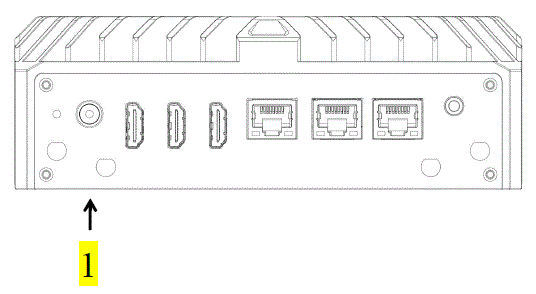 |
Figyelmeztet
A be/ki gomb jele nem szakítja meg a számítógép tápellátását!
Az alaplapi interfész meghatározása
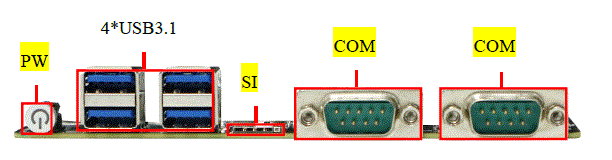


- Jegyzet: A fenti elrendezési térkép eltérhet az alaplapod elrendezésétől, csak tájékoztató jellegű.
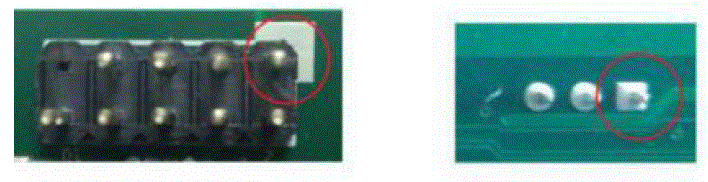
- Jegyzet: Az alaplap első 1PIN-es lábának azonosítási módja a következő:
- Van egy fehér, vastag selyemnyomtatási jel vagy nyíljelzés;
- Az alaplap hátulján látható tűk négyzet alakú lyukak.
FP1
| A jel neve | pin | pin | A jel neve |
| HDD LED + | 1 | 2 | TÁPELLÁTÁS LED + |
| HDD LED - | 3 | 4 | TÁPELLÁTÁS LED – |
| Szoftver visszaállítása – | 5 | 6 | Power SW + |
| Szoftver visszaállítása + | 7 | 8 | Teljesítménykapcsoló – |
| 9 | 10 |
FUSB1
| A jel neve | pin | pin | A jel neve |
| VCC | 1 | 2 | VCC |
| USB adat - | 3 | 4 | USB adat - |
| USB adat + | 5 | 6 | USB adat + |
| GND | 7 | 8 | GND |
| 9 | 10 |
JCMOS1
| pin | A jel neve |
| 1-2 | CMOS törlése |
COM DB9
| pin | RS232 | RS485 | |
| 1 | DCD | Tx- |  |
| 2 | RXD | TX+ | |
| 3 | TXD | ||
| 4 | DTR | ||
| 5 | GND | GND | |
| 6 | DSR | ||
| 7 | RTS | ||
| 8 | CTS | ||
| 9 | RI |
LE1/2/3 COM1/COM2 RS232/RS485 (BIOS beállítások szükségesek a hatálybalépéshez)
| szurdoksor | LE1/LE2/LE3 | minta | 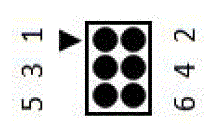 |
| COM1 | 1-3 | RS232 | |
| 3-5 | RS485 | ||
| COM2 | 2-4 | RS232 | |
| 4-6 | RS485 |
SATA1
| pin | A jel neve |
| 1 | GND |
| 2 | SATA TXP |
| 3 | SATA TXN |
| 4 | GND |
| 5 | SATA RXP |
| 6 | SATA RXN |
| 7 | GND |
SATAPWR
| pin | A jel neve |
| 1 | +5V |
| 2 | GND |
| 3 | GND |
| 4 | +12V |
CPU VENTILÁTOR1
| pin | A jel neve |
| 1 | GND |
| 2 | VCC +12V |
| 3 | FG (sebességmérő jel) |
| 4 | PWM |
GPIO1
| A jel neve | pin | pin | A jel neve |
| + V5 | 1 | 2 | GND |
| GPIO 56 | 3 | 4 | GPIO 57 |
| GPIO 60 | 5 | 6 | GPIO 61 |
JPWR1
| pin | A jel neve |
| 1-2 | NC |
| 2-3 | AUTOMATIKUS BE |
Figyelmeztet
A gép belső vezetékezése telepítve van, a kábeldugó és a csavar ragasztóval rögzítve. Kérjük, ne szerelje szét az alaplapot, és ne ugrálja meg a vezetéket tetszés szerint, mert az alaplap károsodását okozhatja.
BIOS beállítások
BIOS rövid bemutatása
- A BIOS (Basic Input Output System, Basic Input and Output System) a legfontosabb programokat tárolja az alapvető bemenethez és kimenethez, az indításkor végzett önellenőrzéshez és a rendszerindításhoz. Képes olvasni és írni bizonyos rendszerbeállításokat a CMOS-ból. Elsődleges funkciója a számítógép legalacsonyabb szintű és legközvetlenebb hardverkonfigurációjának és vezérlésének biztosítása. Mivel a termék BIOS-frissítései és optimalizálásai nincsenek ütemezve, a beállítási felület kissé eltérhet; a következő felület csak tájékoztató jellegű.
- A BIOS beállítások menüje a következő lehetőségekre oszlik (a konkrét BIOS beállításokért kérjük, forduljon a Railing Industrial Control ügyfélszolgálati forródrótjához):
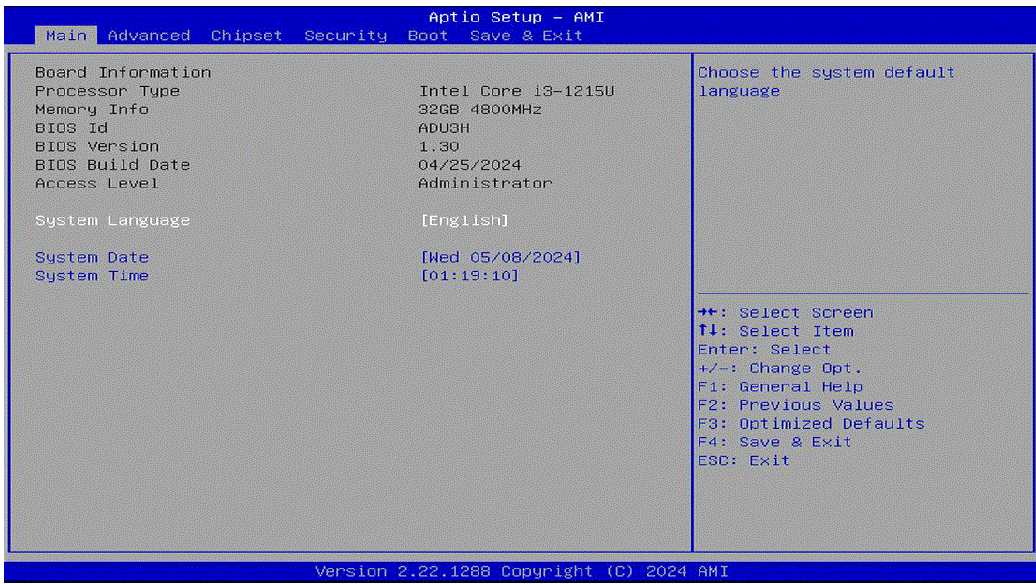
Az eszköz indítása után nyomja meg a „Törlés” gombot a BOIS beállítási felület megnyitásához. Főmenü: BIOS-információk és dátum.
- Fejlett: BIOS speciális menü Beállítások
- Lapkakészlet: Chipkészlet-beállítások
- Biztonság: Biztonsági beállítások
- Csomagtartó: Rendszerindítási beállítások Beállítások
- Mentés és kilépés: Mentse el és lépjen ki a BIOS-beállításokból
Kapcsolja be és indítsa el a készüléket Beállítások
„Speciális” - „ACPI konfiguráció” - „Visszaállítás hálózati áramkimaradás esetén” - az alábbi ábrán látható módon
Funkció leírása
Visszaállítás hálózati áramkimaradás esetén Funkcióleírás:
- Hatalom Le: Miután a berendezést 12 V-os tápegységre csatlakoztatta, nyomja meg a bekapcsológombot az indításhoz;
- Bekapcsolás A készülék automatikusan elindul, miután 12 V-os tápegységre csatlakoztatták. Utolsó állapot Miután a berendezést 12 V-os tápegységre csatlakoztatták, az áramforrás nem az utolsó berendezés állapotértéke szerint lesz.
Az indítási időzítés beállítása
„Speciális” → „ACPI konfiguráció” → „RTC ébresztés” → „Fix idő” Lásd az alábbi ábrát

RTW Ébresztési funkció leírása
- Ébredési óra: Az ébredés időegysége az óra;
- Ébredési perc: Az ébresztési időt percekben mérik;
- Második ébredés: Az ébresztési idő egysége másodperc.
COM port konfiguráció
„Speciális” → „IT8659 Super IO konfiguráció” → „1. soros port konfigurációja” Lásd az alábbi ábrát
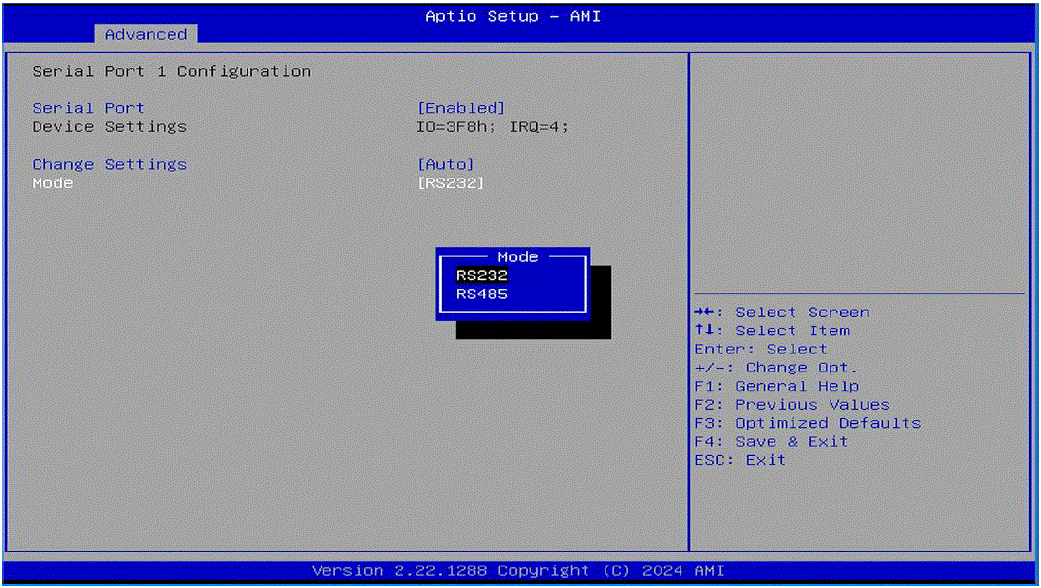
Soros port konfiguráció Funkció leírása:
- Soros port: Engedélyezze a COM portot az Engedélyezett állapotban;
- Soros port: A Letiltva beállítás bezárja a COM portot;
- Mód :RS232/RS485 váltás. (Az alaplapi soros port ugrását szinkron módon kell módosítani, és az alaplapi soros port ugrásának beállítását részletesen ellenőrizni kell.)
BOOT indítási konfiguráció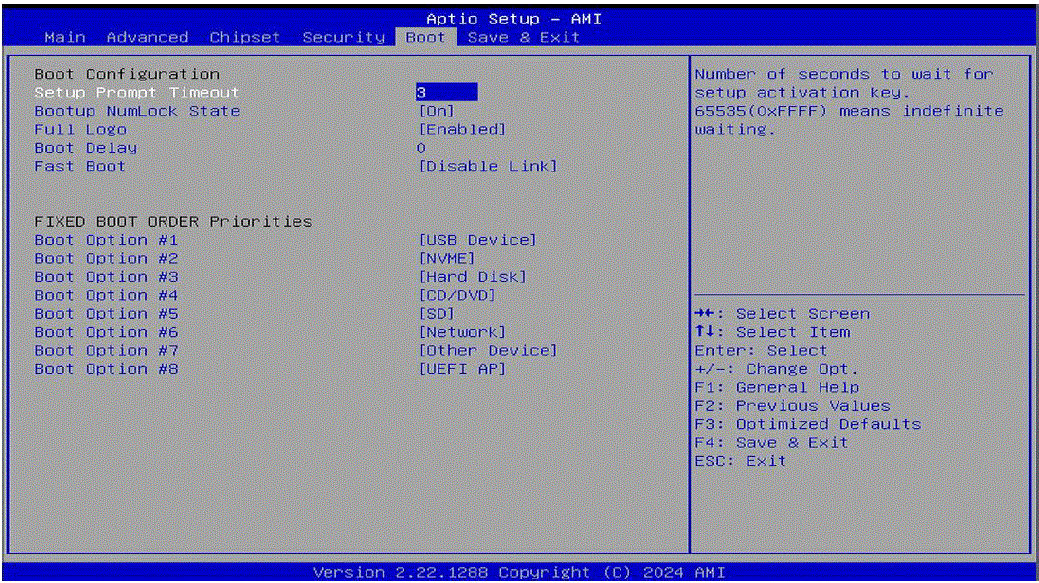
Indítási konfiguráció Funkció leírása
- Beállítási felszólítás időtúllépése: A LOGO várakozási ideje másodpercben, amikor a gép be van kapcsolva;
- NumLock rendszerindítási állapota: A billentyűzet numerikus zárolási gombjának állapota indításkor;
- Csendes rendszerindítás: Az „Engedélyezve” beállítás bekapcsolja, a „Letiltva” pedig kikapcsolja a rendszerindító logót.
Figyelmeztet
A BIOS beállításai közvetlenül befolyásolják a számítógép teljesítményét. A helytelen paraméterek beállítása károsíthatja a számítógépet, és akár be sem lehet kapcsolni. Kérjük, ne módosítsa a BIOS-beállításokat tetszés szerint, hogy elkerülje a gép normál használatának megzavarását.
Napi használat és karbantartás
- A gép normál használata során ügyeljen arra, hogy rezgésmentes környezetben működjön, hogy elkerülje a merevlemez és a belső alkatrészek károsodását.
- A gép használata során ügyeljen a -10 ℃ és 50 ℃ közötti környezeti hőmérsékletre.
- Ez a gép héj hőelvezetést alkalmaz. A gép hőelvezetési hatásának biztosítása érdekében erősen ajánljuk. Javasoljuk, hogy a gép felületét háromhavonta tisztítsa meg, ha sok por van a környezetben. A gép felületének havonta egyszeri tisztítása ajánlott.
- A gép hatékony és megbízható működésének biztosítása érdekében javasoljuk, hogy rendszeresen, háromhavonta ellenőrizze, és futtasson lemezkarbantartást és lemeztöredezettség-mentesítést a merevlemezen.
- A gép belső foglalatának használata esetén határozottan javasoljuk, hogy bekapcsolt állapotban ne csatlakoztassa és ne húzza ki a konnektorból, hogy elkerülje a statikus elektromosság okozta károkat. Ha a gép áramkimaradást tapasztal emberi okoktól eltérő okból, a gép normális és megbízható működésének biztosítása érdekében határozottan javasoljuk, hogy azonnal kapcsolja be a gépet. Válassza le a tápellátást, ellenőrizze a hálózat stabilitását, majd csatlakoztassa újra a készüléket.
- Javasoljuk, hogy a gépet egy adott géphez rendeljék, és egy adott személy kezelje.
A berendezések gyakori hibái és hibaelhárítási módszerei
Hardverhibák és hibaelhárítási módszerek
Az eszköz nem felügyelhető személyzettel
A hiba okaáramkimaradás, alaplap meghibásodása, meglazult memóriakártya stb.
Eliminációs módszer:
- Ellenőrizze, hogy a hálózati adapter megfelelően működik-e, és hogy a csatlakozódugó nincs-e kilazult-e.
- Ellenőrizd, hogy világít-e az alaplapon a tápellátásjelző lámpa.
- Helyezze vissza a memóriamodult, és győződjön meg arról, hogy biztonságosan van telepítve.
A kijelzőn nincs jel
A hiba oka: Laza vagy sérült kijelzőkábel.
Eliminációs módszer:
- Ellenőrizd, hogy a grafikus kártya megfelelően van-e csatlakoztatva.
- Ellenőrizze, hogy a monitorkábel nem laza vagy sérült-e.
- Cserélje ki a kijelzőkábelt és tesztelje.
Szoftverhibák és hibaelhárítási módszerek
A rendszer nem indítható el
A hiba oka: Az operációs rendszer sérült, és a rendszerindító útmutató file elveszett.
Eliminációs módszer:
- Használjon rendszerjavító eszközöket (például a Windows indítási javítását).
- Használja a rendszer telepítőlemezét az operációs rendszer újratelepítéséhez.
Kék képernyő
oka hiba: illesztőprogram-ütközés, hardverhiba, szoftverkompatibilitási probléma.
Eliminációs módszer:
Ellenőrizze a nemrég telepített szoftvereket, és távolítsa el azokat a szoftvereket, amelyek ütközéseket okozhatnak.
A rendszer lassan fut
A hiba oka: túlzott rendszererőforrás-használat, rosszindulatú szoftverek és túl sok merevlemez-töredék.
Eliminációs módszer:
- Használja a Feladatkezelőt a következőhöz: view rendszererőforrás-használatot és leállítja a nagy terhelésű folyamatokat.
- Futtasson víruskereső szoftvert a rosszindulatú programok ellenőrzéséhez és eltávolításához.
- Futtassa a lemeztöredezettség-mentesítő eszközt a merevlemez töredezettségmentesítéséhez.
Az alkalmazás nem indítható el
Ok of hiba: szoftverhiba, hiányzó rendszer files.
Eliminációs módszer:
- Telepítse újra az elindíthatatlan alkalmazást.
- Használjon rendszert file ellenőrző eszköz (például a Windows SFC parancsa) a rendszer javításához files.
Jótállási feltételek
A termék jótállási ideje három év. Ha a felhasználónak ettől eltérő igényei vannak, a mindkét fél által aláírt szerződés az irányadó.
Gyakran Ismételt Kérdések
- K: Mennyi az IFC-BOX-NS51 jótállási ideje?
- V: A termék jótállási ideje három év. Minden konkrét követelményt a szerződésben kell rögzíteni.
- K: Mely operációs rendszereket támogatja az IFC-BOX-NS51?
- V: Az IFC-BOX-NS51 támogatja a Windows 10, Windows 11, Linux és más kompatibilis operációs rendszereket.
Dokumentumok / Források
 |
Rusavtomatika IFC-BOX-NS51 beágyazott számítógép [pdf] Felhasználói kézikönyv IFC-BOX-NS51, IFC-BOX-NS51 beágyazott számítógép, IFC-BOX-NS51, beágyazott számítógép, számítógép |