


FELHASZNÁLÓI ÚTMUTATÓ
Q210 P – Hangszóró állomás
Q-sorozatú hálózati alapú kaputelefon rendszer
Q210 P hálózati alapú kaputelefon rendszer
Ez a kézikönyv a következő firmware verzióra vonatkozik: 2.1
© 2024 Riedel Communications GmbH & Co. KG. Minden jog fenntartva. A szerzői jogi törvények értelmében ez a kézikönyv sem egészben, sem részben nem másolható a Riedel írásos engedélye nélkül. Mindent megtettünk annak érdekében, hogy a kézikönyvben szereplő információk pontosak legyenek.
A Riedel nem vállal felelősséget a nyomtatási vagy elírási hibákért. Minden védjegy a megfelelő tulajdonosok tulajdona.
Előszó
Üdvözöljük a punQtum digitális kaputelefon családjában!
Ez a dokumentum részletes információkat tartalmaz a punQtum Q-Series digitális partyline rendszerről, a tűkimenetekről, valamint a mechanikai és elektromos adatokról.
ÉRTESÍTÉS
Ez a kézikönyv, valamint a szoftver és minden plampAz itt foglaltak „ahogy vannak”, és előzetes értesítés nélkül változhatnak. A kézikönyv tartalma csak tájékoztató jellegű, és nem értelmezhető a Riedel Communications GmbH & Co. KG kötelezettségvállalásaként. vagy beszállítói. Riedel Communications GmbH & Co. KG. semmiféle garanciát nem vállal a jelen kézikönyvre vagy a szoftverre vonatkozóan, beleértve, de nem kizárólagosan, a piacképességre vagy egy adott célra való alkalmasságra vonatkozó vélelmezett garanciákat. Riedel Communications GmbH & Co. KG. nem vállal felelősséget a jelen kézikönyv, a szoftver vagy az ex.amples itt. Riedel Communications GmbH & Co. KG. fenntart minden itt található szabadalmat, védett formatervezési mintát, címet és szellemi tulajdonjogot, beleértve, de nem kizárólagosan, a kézikönyvben vagy a szoftverben szereplő képeket, szövegeket, fényképeket.
A termékek használatával elért tartalomhoz kapcsolódó összes jogcím és szellemi tulajdonjog a megfelelő tulajdonos tulajdonát képezi, és a vonatkozó szerzői jogi vagy egyéb szellemi tulajdonjogok és szerződések védik.
1.1 Információ
Szimbólumok
A következő táblázatok a veszélyek jelzésére és a berendezés kezelésével és használatával kapcsolatos figyelmeztető információkkal szolgálnak.
 Ez a szöveg olyan helyzetet jelez, amely fokozott figyelmet igényel. Használható a nem biztonságos gyakorlatok elleni figyelmeztetésre is.
 Ez a szöveg általános tájékoztatást szolgál. A tevékenységet a munka megkönnyítése vagy a jobb megértés érdekében jelzi.
Szolgáltatás
- Minden szervizt CSAK képzett szervizszemélyzet végezhet.
- A készülékek belsejében nincsenek felhasználó által javítható alkatrészek.
- Ne csatlakoztasson, ne kapcsoljon be és ne próbáljon meg működtetni nyilvánvalóan sérült készüléket.
- Soha semmilyen okból ne kísérelje meg módosítani a berendezés alkatrészeit.
Minden beállítás a gyárban megtörtént a készülékek kiszállítása előtt. Nincs szükség karbantartásra, és a készülék belsejében nincsenek a felhasználó által javítható alkatrészek.
Környezet
- Soha ne tegye ki a készüléket nagy koncentrációjú pornak vagy nedvességnek.
- Soha ne tegye ki a készüléket semmilyen folyadék hatásának.
- Ha a készüléket hideg környezetnek tették ki, és meleg környezetbe vitték, pára csapódhat le a ház belsejében. Várjon legalább 2 órát, mielőtt áram alá helyezi a készüléket.
Ártalmatlanítás
 Ez a szimbólum, amely a terméken vagy a csomagolásán található, azt jelzi, hogy a terméket nem szabad háztartási hulladékként kezelni, amikor ki akarja dobni.
Ehelyett az elektromos és elektronikus berendezések újrahasznosítását végző hivatalos gyűjtőhelyen kell leadni. A termék megfelelő ártalmatlanításának biztosításával segít megelőzni a környezetre és az emberi egészségre gyakorolt lehetséges negatív következményeket, amelyeket egyébként a termék nem megfelelő ártalmatlanítása okozhatna. Az anyagok újrahasznosítása segít megőrizni a természeti erőforrásokat. A termék újrahasznosításával kapcsolatos további információkért forduljon az illetékes helyi hatósághoz.
A punQtum Q-Series Digital Partyline Intercom rendszerről
A punQtum Q-Series digitális partyline kaputelefon egy digitális, könnyen használható, full-duplex kommunikációs megoldás színházi és műsorszórási alkalmazásokhoz, valamint mindenféle kulturális eseményhez, például koncertekhez stb.
Ez egy teljesen új, hálózat alapú partyline intercom rendszer, amely egyesíti az összes szabványos partyline rendszer funkciót, beleértve a vezeték nélküli hozzáférést és még sok minden mást is.tages a modern IP-hálózatok. A punQtum Q-Series szabványos hálózati infrastruktúrán működik, és könnyen telepíthető és beállítható. A rendszer a gyári alapértelmezett konfigurációval „kivételesen” működik, de felhasználóbarát szoftverrel gyorsan konfigurálható, hogy megfeleljen az egyéni igényeknek.
A rendszer teljesen decentralizált. Az egész rendszerben nincs mesterállomás vagy más központi intelligenciapont. Az összes feldolgozást minden eszközben helyileg kezelik, kivéve a punQtum vezeték nélküli alkalmazásokat, amelyek egy punQtum Q210 PW hangszóróállomást igényelnek, hogy hídként szolgáljanak a Q-sorozatú digitális partyline kaputelefon rendszerhez. Egy partyline intercom rendszer kapacitása maximum 32 csatornára, 4 programbemenetre, 4 nyilvános bemondó kimenetre és 32 vezérlő kimenetre van beállítva. Minden punQtum Q210 PW hangszóróállomás akár 4 punQtum Wireless App csatlakozást is kiszolgál.
A punQtum Q-sorozatú digitális partyline rendszerek szerepkörön és I/O beállításokon alapulnak, hogy megkönnyítsék a partyline kaputelefon rendszerek használatát és adminisztrációját.
A szerepkör egy sablon egy eszköz csatornakonfigurálásához. Ez lehetővé teszi a csatornabeállítások és az alternatív funkciók előre megadását az élő műsor futtatásához szükséges különböző szerepekhez. Mint example, gondolj a stagA menedzser, a hang, a fény, a gardrób és a biztonsági személyzet különböző kommunikációs csatornákkal rendelkezik a tökéletes munkavégzés érdekében.
Az I/O beállítás az eszközhöz csatlakoztatott berendezés beállításainak sablonja. Ezt plampLe, lehetővé teszi, hogy az I/O beállítások elérhetőek legyenek a helyszínen használt különböző fejhallgatókhoz, hogy lefedjék a különböző környezeti helyzeteket. Minden eszköz konfigurálható bármely elérhető szerepkör és I/O beállításhoz.
Több punQtum partyline intercom rendszer megoszthatja ugyanazt a hálózati infrastruktúrát. Ez lehetővé teszi termelési szigetek létrehozását az ac-n belülampugyanazt az informatikai hálózati infrastruktúrát használjuk. Az eszközök (övcsomagok/hangszóróállomások és vezeték nélküli alkalmazások) száma elméletileg végtelen, de korlátozza a hálózati kapacitás. Az övcsomagokat PoE táplálja, akár PoE-kapcsolóról, akár hangszóróállomásról. Leláncolhatók, hogy csökkentsék a bekötési erőfeszítéseket a helyszínen.
Az övcsomagok és a vezeték nélküli alkalmazások támogatják 2 csatorna egyidejű használatát külön TALK és CALL gombokkal, valamint egy forgó kódolóval minden csatornához. Az alternatív oldal gomb segítségével a felhasználó gyorsan elérheti az olyan alternatív funkciókat, mint a nyilvános bejelentés, a Talk To All, a Talk To Many, az általános célú kimenetek vezérlése és a rendszerfunkciók, például a Mic Kill asf. Az övcsomagot prémium anyagok kombinációjával tervezték, beleértve a nagy ütésállóságú műanyagokat és gumit, hogy strapabíró és kényelmes legyen.
bármilyen helyzetben használható.
A punQtum Q-sorozatú övcsomagok, vezeték nélküli alkalmazások és hangszóróállomások lehetővé teszik a felhasználók számára, hogy visszajátsszák az elmulasztott vagy nem értett üzeneteket. A programbemeneti jelek bármely hangszóróállomás analóg audiobemenetén keresztül betáplálhatók a rendszerbe. Az övcsomagokhoz és hangszóróállomásokhoz használt, napfény által leolvasható, szabályozható RGB színes kijelzők kiváló olvashatóságot biztosítanak az intuitív felhasználói felületen.
Előlapi kezelőelemek 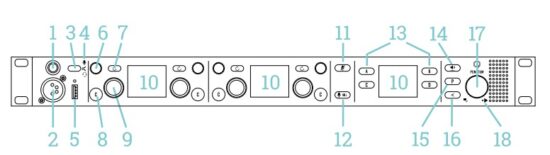
- Hattyúnyak mikrofon csatlakozó
- Headset csatlakozó
- Fejhallgató/Hattyúnyak választó
- Headset/Gooseneck LED
- USB host csatlakozó
- Forgójeladó
- REPLAY gomb
- Hívógomb
- BESZÉL gomb
csatornánként - Színes TFT kijelző
- Mikrofon némítás gomb
- Mikrofon KILL gomb
- A/B/C/D gombok
- VOLUME gomb
- Alternatív oldal gomb
- Vissza gomb
- Fő forgó jeladó
- Hangszóró némított LED
Hátsó panel csatlakozók

- DC tápcsatlakozó
- Hálózat PoE+ kimenettel
- Normál hálózat
- Kiegyensúlyozott analóg bemenetek
- Kiegyensúlyozott analóg kimenetek
- Interfész portok
- GPI bemenetek
- GPI kimenetek
- Védőföldelő csavar
Kezdő lépések
A Q210 P Speaker Station az Ön intercom hálózati központja. Gyári alapértelmezett rendszerkonfigurációval szállítjuk, és a gyári alapértelmezett rendszerkonfigurációban a Q110 övcsomagokkal együtt működik.
A Speaker Station támogatja a monó fejhallgató vagy a hattyúnyak mikrofon használatát a beépített vagy külsőleg csatlakoztatott hangszóróval együtt. A Speaker Station támogatja mind a dinamikus, mind az elektret mikrofonok használatát.
5.1 Bekapcsolás
Csak a mellékelt AC/DC hálózati adaptert használja a Q210 P hangszóróállomás táplálására. Mindig hagyja az egyenáramú csatlakozót a hangszóróállomáshoz csatlakoztatva, és csak az AC oldalon kapcsolja be a tápfeszültséget.
Ne csatlakoztassa a PoE-képes kapcsolók kimeneteit a hangszóróállomás PoE+ portjaihoz, mivel ezek a PoE szabványtól eltérő viselkedést mutathatnak, és a hangszóróállomást is táplálják.
5.2 A hátlap csatlakozásai
A Q210 P Speaker Station 4 hálózati kapcsoló csatlakozóval, 2 analóg bemenettel, 2 analóg kimenettel, 4 általános célú bemenettel, 4 általános célú kimenettel és 2 univerzális interfész csatlakozással rendelkezik a rendszer teljessé tételéhez. A gyári alapértelmezett rendszerkonfiguráció támogatja a hálózati kapcsolók csatlakozóinak és az összes analóg bemenetnek és kimenetnek a plug and play használatát. 
5.2.1 Hálózati kapcsoló kapcsolatok
A Q210 P hangszóróállomás 4 hálózati kapcsolóporttal rendelkezik a Q110 övcsomagok és egyéb berendezések csatlakoztatásához.
A PoE+ feliratú hálózati portok egyenként 4 darab, láncolt Q110 övcsomagot biztosítanak áramellátásról. Nincs szükség további hálózati berendezésekre a punQtum Q-sorozatú digitális partyline intercom rendszerek működtetéséhez. A punQtum Q-Series digitális partyline kaputelefon rendszerei azonban könnyen integrálhatók a meglévő hálózati infrastruktúrába a nem PoE+ portok használatával.
Ne csatlakoztassa a PoE-képes kapcsolók kimeneteit a hangszóróállomás PoE+ portjaihoz, mivel ezek is képesek PoE tápellátást biztosítani.
5.2.1.1 Multicast audiofolyamok
Ha nincs más audio adatfolyam a hálózati infrastruktúrájában, akkor valószínűleg minden rendben lesz.
Ha punQtum Q-Series digitális partyline kaputelefon rendszereket használ hálózatokban más audio hálózati streaming technológiákkal, például Ravenna, DANTE vagy más multicast alapú streaming technológiákkal együtt, meg kell győződnie arról, hogy hálózati infrastruktúrája képes támogatni az IGMP-t (Internet). Group Management Protocol), és az IGMP megfelelően van beállítva és konfigurálva:
Ha csak egyetlen kapcsolót használ, akkor nem számít, hogy a kapcsolón engedélyezve van-e az IGMP snooping (más néven multicast szűrés) vagy sem. Amint két kapcsolója van, és egy vagy több kapcsolón véletlenül engedélyezve van az IGMP lekérdezés, egy és csak egy IGMP lekérdezőt kell beállítani a hálózatban (általában egy kapcsolót választ ki). IGMP lekérdező nélkül a csoportos küldés forgalom egy idő után leáll az IGMP időtúllépései miatt. punQtum Q-Series digitális partyline rendszer támogatja az IGMP V2-t.
5.2.2 Programjelek és nyilvános megszólítási kimenetek csatlakoztatása
A szimmetrikus analóg bemenetekre 2 független programjel csatlakoztatható. A rendszer minden eszközén kiválaszthatja, hogy melyik programbemenetet hallja.
Analóg bemeneti csatlakozó: XLR típusú 3 tűs, anya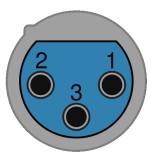
| Pin | Név | Leírás |
| 1 | GND | Audio földelés és pajzs |
| 2 | A+ | Hang (pozitív) |
| 3 | A- | Hang (negatív) |
A műszaki részleteket az adatlapon találja.
2 független hangosító jel áll rendelkezésre szimmetrikus analóg kimenetként. Csatlakoztassa a lobby hangszóróit és a gardrób hangszóróit ezekhez a kimenetekhez plample.
Analóg kimeneti csatlakozó: XLR típusú 3 tűs, dugasz 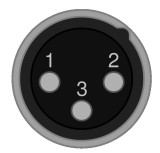
| Pin | Név | Leírás |
| 1 | GND | Audio földelés és pajzs |
| 2 | A+ | Hang (pozitív) |
| 3 | A- | Hang (negatív) |
A műszaki részleteket az adatlapon találja.
5.2.3 Interfész portok
A Q210 P Speaker Station 2 interfész porttal rendelkezik, amelyek kamerákkal és egyéb külső berendezésekkel használhatók. Az interfész portok Channel és Program audio jeleket hordoznak, és szabadon konfigurálhatók a Q-Toolban. További részletekért forduljon a Q-Tool súgójához. Az interfészportok nem részei a gyári alapértelmezett konfigurációs rendszernek.  Mindegyik interfész lehetőséget biztosít az osztott mód engedélyezésére:
Az osztott mód az interfész bemeneti jelét közvetlenül hozzáadja az interfész kimenetéhez. Ez hasznos lehet például VHF rádiórendszerek csatlakoztatásakorample. 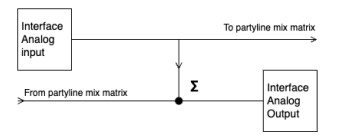
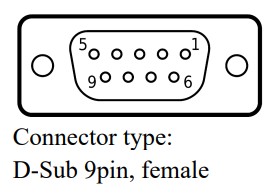
| Pin | Név | Leírás | ||
| 1 | Hangkimenet + | Kiegyensúlyozott hangkimenet (pozitív) | ||
| 2 | GP Out A | Általános célú kimenet (pozitív) | ||
| 3 | GND | Audio földelés | ||
| 4 | háziorvos B-ben | Általános célú bemenet (negatív) | ||
| 5 | Hang bemenet - | Kiegyensúlyozott hangbemenet (negatív) | ||
| 6 | Hang kimenet - | Kiegyensúlyozott hangkimenet (negatív) | ||
| 7 | GP Out B | Általános célú kimenet (negatív) | ||
| 8 | háziorvos A-ban | Általános célú bemenet (pozitív) | ||
| 9 | Audio In + | Kiegyensúlyozott hangbemenet (pozitív) | ||
Az univerzális csatlakozókon található GP bemenetek és kimenetek elektromos specifikációi ugyanazok, mint az általános célú interfészek esetében. Kérjük, olvassa el az adatlapot a részletekért.
5.2.4 Általános célú bemenetek
Az általános célú bemenetek (GPI) használhatók a rendszerfunkciók vezérlésére, vagy ugyanúgy működhetnek, mint a Q210 P Speaker Station előlapján található gombok. Ezenkívül hozzárendelhetők a punQtum Q-Series digitális partyline rendszerhez tartozó bármely vezérlőcsatornához.
A GPI szabadon konfigurálható a Q-Toolban. Nem használják a gyári alapértelmezett konfigurációs rendszer részeként.
A GPI galvanikusan leválasztott áramérzékelő bemenetek. Kérjük, olvassa el az adatlapot a részletekért.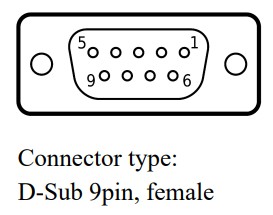
| Pin | Név | Leírás |
| 1 | GP In-1 + | 1. általános célú bemenet (pozitív) |
| 2 | GP In-2 + | 2. általános célú bemenet (pozitív) |
| 3 | GP In-3 + | 3. általános célú bemenet (pozitív) |
| 4 | GP In-4 + | 4. általános célú bemenet (pozitív) |
| 5 | GND | Teljesítmény föld |
| 6 | GP In-1 – | 1. általános célú bemenet (negatív) |
| 7 | GP In-2 – | 2. általános célú bemenet (negatív) |
| 8 | GP In-3 – | 3. általános célú bemenet (negatív) |
| 9 | GP In-4 – | 4. általános célú bemenet (negatív) |
5.2.5 Általános célú kimenetek
Az általános célú kimenetek (GPO) használhatók a partyvonalak rendszer-, hívás- vagy beszélgetési állapotainak külső elérhetővé tételére. Ezek a 32 szabadon hozzárendelhető vezérlőcsatorna egyikének állapotát is képviselhetik a punQtum Q-Series digitális partyline rendszerenként.
A csoportházirend-objektumok szabadon konfigurálhatók a Q-Toolban. Nem használják a gyári alapértelmezett konfigurációs rendszer részeként.
A GPI galvanikusan leválasztott kapcsolókimenetek. A műszaki részleteket az adatlapon találja.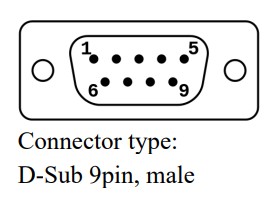
| Pin | Név | Leírás |
| 1 | GP Out-4 A | 4. általános célú kimenet (A) |
| 2 | GP Out-3 A | 3. általános célú kimenet (A) |
| 3 | GP Out-2 A | 2. általános célú kimenet (A) |
| 4 | GP Out-1 A | 1. általános célú kimenet (A) |
| 5 | +5V | 5V táp (max. 150mA) |
| 6 | GP Out-4 B | 4. általános célú kimenet (B) |
| 7 | GP Out-3 B | 3. általános célú kimenet (B) |
| 8 | GP Out-2 B | 2. általános célú kimenet (B) |
| 9 | GP Out-1 B | 1. általános célú kimenet (B) |
5.3 Az előlap csatlakozásai
5.3.1 Hattyúnyak mikrofon csatlakozó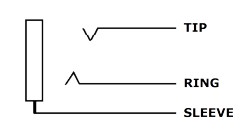
| Pin | Leírás |
| Tipp | Mikrofon + / +5V előfeszítés voltage elektret mikrofonhoz |
| Gyűrű | Mikrofon - |
| Ujj | Mikrofon – / GND |
A hattyúnyak mikrofoncsatlakozó egy 1/4"/6.3 mm-es Jack TRS csatlakozó 7/16" -20 UNF menettel. Támogatja az elektret vagy dinamikus mikrofonokat.
A mikrofon előfeszítési teljesítménye (+5.8 V) a mikrofon típusának megfelelően be-/kikapcsolható. Ez közvetlenül a Speaker Station 7.6.2 menüben módosítható
5.3.2 Headset csatlakozó 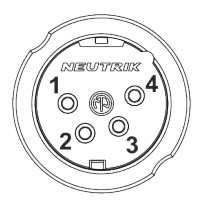
| Pin | Leírás |
| 1 | Mikrofon - |
| 2 | Mikrofon + / +5V előfeszítés voltage elektret mikrofonhoz |
| 3 | Fülhallgató – |
| 4 | Fülhallgató + |
A headset csatlakozója egy 4 pólusú XLR csatlakozó, és támogatja a lektret vagy dinamikus mikrofonokkal ellátott monoaurális fejhallgatókat.
A mikrofon előfeszítési teljesítménye (+5.8 V) a mikrofon típusának megfelelően be-/kikapcsolható. Ez közvetlenül a Speaker Station 7.6.2 menüben módosítható
A hangszóróállomás használata
A „dobozból új” hangszóróállomás gyári alapértelmezett rendszert tartalmaz
konfigurációt. Ez lehetővé teszi a gyárilag alapértelmezett konfigurációban lévő összes eszköz kommunikációját
a Q-tool konfigurációs szoftver nélkül.
6.1 Az előlap kezelőelemei
6.1.1 Headset Mic/Gooseneck mikrofon választó 
Váltás a csatlakoztatott fejhallgató vagy a csatlakoztatott hattyúnyak mikrofon és a beépített hangszóró használata között a kommunikációhoz. A kiválasztott üzemmódot LED-ek jelzik. Ha a Headset van kiválasztva, egy hangszóró némításjelző ezen kívül világít.
A Q-tool használatával lehetősége van arra, hogy a hangszóró jelét az egyik analóg kimenetre irányítsa a hangszóró helyett.
A fejhallgató és a hangszóró hangereje külön beállítható.
6.1.2 Csatorna forgó jeladó 
Ha a forgatógombot az óramutató járásával megegyező irányba mozgatja, növeli a hangerőt, az óramutató járásával ellentétes irányban pedig csökkenti a hangerőt.
A forgó jeladó megnyomása elnémítja / feloldja a csatornát.
6.1.3 Csatorna visszajátszás gomb 
Ezzel a gombbal elindíthatja egy csatorna utoljára rögzített üzenetének lejátszását. A visszajátszás funkcióval kapcsolatos további információkért lásd: Replay elérhető jelzés (K).
6.1.4 Csatorna HÍVÁS gomb 
Ezzel a gombbal HÍVÁS jelet küldhet a csatornán. Ha a HÍVÁS jelzés több mint két másodpercig aktív marad egy hívógomb 2 másodpercnél hosszabb lenyomásával, akkor a csatornán ALARM jelzés érkezik. A CALL funkcióval kapcsolatos további információkért lásd a 6.2.4-et.
6.1.5 Csatorna TALK gomb
Ezzel a gombbal beszélhet a csatornával. A beszédgomb különböző működési módokat kínál, amelyeket itt ismertetünk: 6.2.5
6.1.6 Mikrofon némítása gomb
Ezzel a gombbal gyorsan elnémíthatja a hangszóróállomáshoz csatlakoztatott mikrofonokat. Ez egy praktikus funkció, amellyel elkerülhető a nem kívánt kommunikáció bármely egyébként aktív csatornával, amikor meg kell beszélnie valamit az asztalához érkező személlyel.
Az aktív mikrofon némítása így jelenik meg a hangszóróállomáson: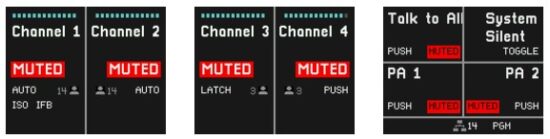
6.1.7 Mikrofon KILL gomb
Ha rákattint a Mic Kill gombra egy eszközön, az összes aktív TALK funkciót visszaállítja azon csatornákon, amelyekhez az eszköz szerepe van hozzárendelve, kivéve az azon az eszközön aktív TALK funkciókat, amelyeken a Mic Kill funkciót kiadták. A Mic Kill gomb hosszú megnyomása visszaállítja a rendszerkonfigurációban elérhető összes csatorna összes aktív TALK funkcióját, kivéve azon TALK funkciókat, amelyek azon az eszközön aktívak, amelyen a Mic Kill ki van kapcsolva. Ennek a funkciónak az a célja, hogy képes legyen „elnémítani” a túlterhelt csatornákat, hogy fontos/sürgős üzeneteket továbbíthasson.
A Mic Kill gomb a szerepbeállításokban letiltható a nem kívánt interferencia elkerülése érdekében.
Kérjük, vegye figyelembe, hogy a mikrofon tiltó funkciót nem alkalmazzák az interfész kapcsolatokra, mivel általában különböző kommunikációs rendszerek összekapcsolására szolgálnak. A mikrofonkizárási funkciók a punQtum Speaker Station GPIO portjain keresztül továbbíthatók és fogadhatók más rendszerekre.
6.1.8 A/B/C/D gombok
Az A/B/C/D gombok megnyomásával közvetlenül hozzáférhet az olyan funkciókhoz, mint a Nyilvános bejelentés, a Mindenkinek beszélgetés és a Beszélgetés sokakkal, a Vezérlés váltása, a Rendszer némítása, a Rendszer néma és a Mic Kill. A fenti funkciók bármelyikét hozzárendelheti egy tetszőleges gombhoz a Q-tool konfigurációs szoftver segítségével.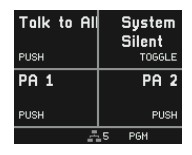 6.1.9 Hangerő gomb
A Hangerő gomb megnyomásával végighaladhat az összes rendelkezésre álló hangerő-beállításon a fülhallgató/hangszóró kiválasztásától függően:
Az egyes hangerő-beállításokat a fő forgó kódoló segítségével állíthatja be. A beállításokat a Speaker Station tárolja.
A fejhallgató hangereje beállítja a fejhallgató általános hangerejét.
A hangszóró hangereje beállítja a csatlakoztatott beépített vagy külső hangszóró általános hangerejét.
A program hangereje szabályozza a programbevitel hangerejét.
A csengő hangereje szabályozza a CALL és ALARM jelek hangerejét.
A Sidetone hangerő szabályozza saját hangja hangerejét.
6.1.10 Alternatív oldal gomb
Nyomja meg az Alternatív oldal gombot átmenetileg hozzáférést biztosít további négy funkcióhoz, mint például a nyilvános bejelentés, a Talk To All és a Talk To Many, a váltás vezérlése, a Rendszer némítása, a Rendszer néma és a Mic Kill. A Q-tool konfigurációs szoftver segítségével legfeljebb 4 funkciót rendelhet hozzá az alternatív oldal A/B/C/D gombjához.
A sárga alsó sáv aktív alternatív oldalt jelez.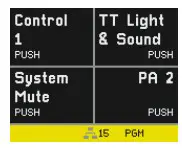
Az Alternatív oldal gomb második megnyomásával vagy a Vissza gomb megnyomásával elhagyja az alternatív oldalt.
Ha nincs funkció hozzárendelve az alternatív oldalhoz, az Alternatív oldal gomb inaktív.
6.1.11 Fő forgó jeladó 
A fő forgó kódoló segítségével állítsa be a hangszóróállomás kimeneti hangerejét.
A fő forgó jeladó megnyomásával elérhető a beállítás menü. Lásd a Menüművelet fejezetet.
A fő forgó jeladó hosszú megnyomása röviden megjeleníti az eszköz típusát, az eszköz nevét és a telepített FW verziót. 6.1.12 Vissza gomb
A Vissza gombbal a menüben visszafelé navigálhat, vagy kiléphet az alternatív oldalról.
6.2 Csatornakijelzők
A bal és a középső Speaker Station kijelzők az aktuális szerepkörhöz aktivált csatornák állapotáról és konfigurációjáról mutatnak információkat.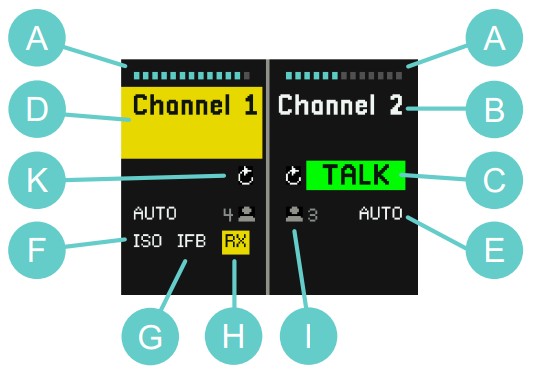
A csatorna hangereje
B Csatorna neve
C TALK aktív jelzés
D CALL aktív jelzés
E TALK gomb működési módja
F ISO aktív jelzés
G IFB aktív jelzés
H Hang vétel jelzése
I Csatorna felhasználók száma
K Rendelkezésre álló jelzés visszajátszása
6.2.1 Csatorna hangereje (A) A csatorna hangerejét a hangszóró állomás egyes csatornáinak visszajátszás gombjai mellett található forgó kódoló gombokkal (6 az előlapi kezelőelemeken) lehet beállítani. Ha a forgatógombot az óramutató járásával megegyező irányba mozgatja, növeli a hangerőt, az óramutató járásával ellentétes irányban pedig csökkenti a hangerőt. A forgó jeladó megnyomása elnémítja / feloldja a csatornát.
6.2.2 Csatorna neve (B) A megjelenített csatornanév a Q-Tool segítségével a rendszerkonfigurációban meghatározott név.
6.2.3 BESZÉD aktív jelzés (C)
Az aktív BESZÉLÉS funkció csatornánként megjelenik a kijelzőn. Használja a BESZÉLÉS gombokat (9 az előlapi kezelőelemeken) az egyes csatornák BESZÉLÉS állapotának be- és kikapcsolásához. 6.2.4 CALL aktív jelzés (D)
 Ha egy csatornán HÍVÁS jel érkezik, a kijelzőn egy sárga villogó négyzet jelenik meg a csatorna neve mellett. Ezzel egyidejűleg a CALL hangjelzés is hallható.
Ha egy Hívás gombot 2 másodpercnél tovább nyomva tart, a kijelzőn a Csatorna nagyobb része villogni kezd. Ezzel egyidejűleg egy másik hangjelzés hallható, jelezve az ALARM típusú hívást.
A berregő hangereje minden eszközön egyedileg módosítható, lásd a Hangerő gombot.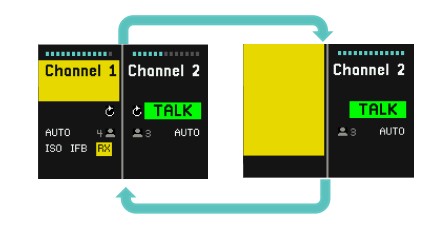
6.2.5 A TALK gomb működési módjai (E)
A TALK gomb három üzemmódot kínál.
 AUTO, kettős funkció:
– Nyomja meg röviden a TALK gombot, ekkor a BESZÉLÉS funkció be van kapcsolva.
– Nyomja meg röviden a TALK gombot, ekkor a BESZÉLÉS funkció ki van kapcsolva.
– Nyomja meg és tartsa lenyomva a TALK gombot, a TALK funkció addig aktív, amíg a TALK gombot lenyomva tartja. A TALK gomb elengedésekor a TALK funkció kikapcsol.- RETESZ:
– Nyomja meg röviden a TALK gombot, ekkor a BESZÉLÉS funkció be van kapcsolva.
– Nyomja meg röviden a TALK gombot, ekkor a BESZÉLÉS funkció ki van kapcsolva. - NYOM:
– Nyomja meg és tartsa lenyomva a TALK gombot, a TALK funkció aktív, ha a TALK gombot lenyomva tartja.
A TALK gomb elengedésekor a TALK funkció kikapcsol.
A TALK gomb működési módja a Q-Tool konfigurációs szoftverrel állítható be.
 Ha az üzemmód narancssárgán jelenik meg, a csendes környezet mód aktív az adott csatornánál.
6.2.6 ISO aktív jelzés (F)
Az ISO szimbólum aktív izolálási funkciót jelez. Ha aktiválja egy aktivált ISO funkcióval rendelkező csatorna TALK gombját, csak az adott csatorna felhasználóit fogja hallani. A többi csatorna hangja el van némítva, hogy javítsa az adott csatorna érthetőségét, amellyel beszél. A program bemenet nincs elnémítva.
6.2.7 IFB aktív jelzés (G)
Az IFB szimbólum aktív megszakítható visszahajtást jelez. A program bemeneti jelszintje a szerepben megadott értékkel halványodik, ha valaki a csatornán beszél.
6.2.8 Hangvétel jelzése (H)
A sárga RX jelzés akkor jelenik meg, ha hangot vesz a csatorna.
6.2.9 Csatornafelhasználók száma (I)
A csatornán elérhető felhasználók számát mutatja. Ha a szimbólum piros színnel jelenik meg és 1 felhasználót jelez, akkor ennek a csatornának Ön az egyetlen felhasználója.
6.2.10 Rendelkezésre álló jelzés (K)
A visszajátszás jelzése megjelenik, ha az adott csatornán van felvétel.
 A felvett üzenetek a Csatorna Replay gombjának megnyomásával visszajátszhatók.
Az utoljára rögzített üzenet azonnal lejátszásra kerül. A csatornakijelzőn megjelenik a visszajátszás állapota.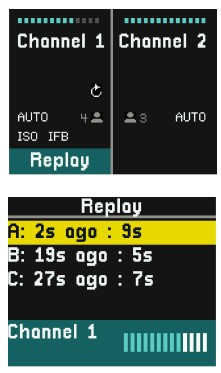
A Speaker Station jobb oldali kijelzője tájékoztat arról, hogy az egyes üzenetek milyen régen lettek rögzítve, és milyen hosszúak az egyes üzenetek.
Indítsa el az egyes üzenetek lejátszását az A–C gombok megnyomásával.
Az alsó sor mutatja, hogy melyik csatornáról készült az üzenet, és jelzi a hangerő beállítását. Lejátszás közben használhatja a csatorna hangerő-kódolóját vagy a fő forgó kódolót a csatorna hangerejének beállításához.
 A Vissza gomb megnyomásával befejeződik a rögzített üzenetek lejátszása, és visszatér a normál üzemmódba.
A Vissza gomb hosszú megnyomásával az összes rögzített üzenet törlődik.
 Ha az üzenetrögzítés le van tiltva a Q-Toolban, a rendelkezésre álló visszajátszás jelzés át van húzva.
6.3 A/B/C/D gombos kijelző
Nyilvános bejelentés, Beszélgetés sokakkal, Vezérlés és Rendszer funkciók hozzárendelhetők A-tól D-ig, és a jobb oldali Speaker Station kijelzőn jelennek meg. 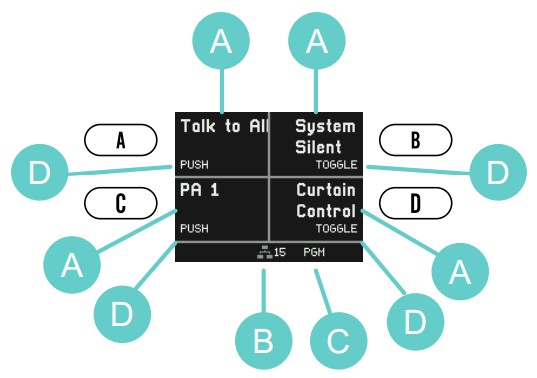 A gomb funkció
B Partyline rendszer eszközeinek száma
C Program bemenet jelzése
D Gomb üzemmód
6.3.1 Nyilvános bejelentés, mindenkinek beszélni és sokakkal beszélni
A funkció a kvadráns melletti gomb megnyomásával aktiválható.
A kijelzőn egy zöld BESZÉLÉS jelzés, vagy ha valaki más már használja ezt a funkciót, piros FOGLALT jelzés jelenik meg. Amint a másik felhasználó letiltja a BESZÉLÉS funkcióját, a BESZÉD zölden világít, és elkezdhet beszélni. 6.3.2 Vezérlés kapcsolása
A vezérlési állapotok a punQtum Q-Series digitális partyline 02intercom rendszer bármely eszközéről módosíthatók. Ha egy vezérlő aktív állapotú, egy sárga ACT jelző jelenik meg. A vezérlés állapota külső eszközök számára elérhető a hátoldalon található általános célú kimeneteken keresztül.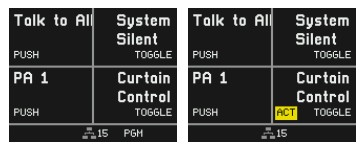 6.3.3 Rendszer némítási funkció
A rendszer némítása letiltja az összes HÍVÁS és BESZÉD funkciót, és elnémítja az összes programbemeneti jelet. Amíg a gombot lenyomva tartja, aktív marad (PUSH viselkedés). Az aktív rendszer némítás narancssárga MUTED jelzővel jelenik meg.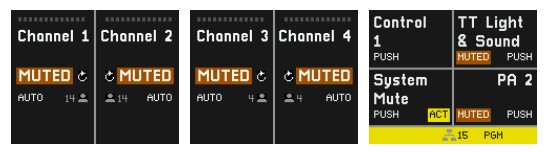 6.3.4 Rendszercsendes funkció
A System Silent elnémítja a Q210P Speaker Station hangszórót, és megakadályozza, hogy más punQtum eszközök hangot adjanak ki. A nyilvános bejelentések működőképesek maradnak, az optikai jelzés a HÍVÁS funkció használata esetén is működőképes marad. A funkció egy gombnyomással aktiválható. A gomb újbóli megnyomása kikapcsolja a funkciót (TOGGLE viselkedés). Az aktív System Silent egy narancssárga SILENT jelzővel jelenik meg.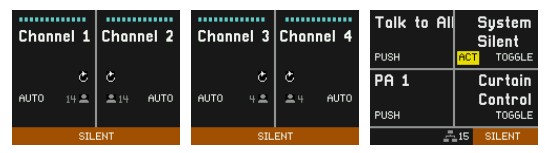
6.3.5 Partyline rendszer eszközeinek száma
Megmutatja a partyline kaputelefon rendszerében részt vevő összes egység számát. Ha a szimbólum piros színnel jelenik meg és 1-et jelez, akkor az Ön készüléke az egyetlen a rendszerben.
6.3.6 PGM jelzés 
A PGM szimbólum a kiválasztott program bemenetet jelzi. Ha a szimbólum fehéren látható, akkor a program bemenet vétele megtörténik, ha piros, akkor a kiválasztott programbemenet nem fogható.
A programbemenetek csak akkor érhetők el, ha a partiline rendszer részeként egy punQtum Q210P hangszóróállomáson van konfigurálva.
6.3.7 A gombok működési módjai
A vezérlőelemekhez rendelt gombok TOGGLE vagy PUSH viselkedésűek lehetnek:
– TOGGLE: Bármely hozzárendelt gomb rövid megnyomása megváltoztatja a vezérlő állapotát. Ha egy vezérlő aktív állapotú, akkor azt sárga ACT jelzőfény jelzi.
– PUSH: Egy hozzárendelt gomb lenyomása és nyomva tartása aktiválja a funkciót, amíg a gombot ismét el nem engedi.
A BESZÉLÉS gomb működési módjait lásd a 6.2.5-ben.
A szerepkör és az I/O beállítások határozzák meg a legtöbb beállítást a felhasználó számára. Egyes elemeket a felhasználó módosíthat a menüben. Ha a menüelemek le vannak zárva a Q-Toolban az aktív szerepkörhöz, akkor nem jelennek meg a menüben.
Nyomja meg a fő forgó jeladót a menübe való belépéshez, forgassa el a navigáláshoz
menüt, és nyomja meg egy elem kiválasztásához.
Ezzel a gombbal visszaléphet vagy kiléphet a menüből. 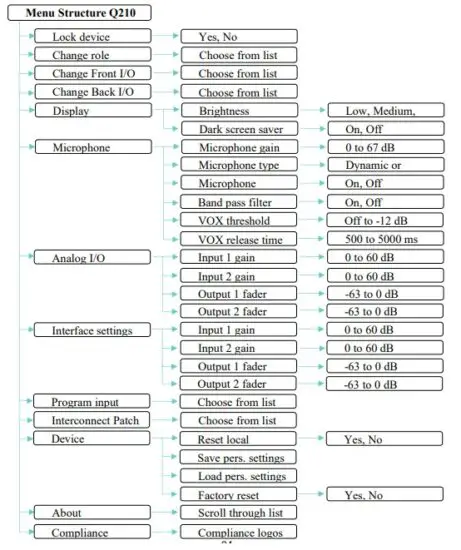
7.1 Zárja be az eszközt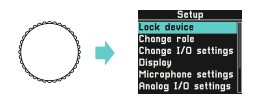 Az eszköz szerepkör-beállításai között szerepelhet az előlap 4 számjegyű tűvel történő lezárásának lehetősége.
A tűt szerepenként határozzák meg a Q-Tool konfigurációs szoftverben.
Az Eszköz zárolása menübejegyzés csak akkor jelenik meg, ha a kiválasztott szerepkör aktív előlapi zárolási opcióval rendelkezik.
Vegye figyelembe, hogy a gyári alapértelmezett konfiguráció nem tartalmazza az előlapi zárolást.
A készülék zárolásához válassza az „Eszköz zárolása” lehetőséget, és nyomja meg a fő forgó kódolót a megerősítéshez. Az eszköz mikrofonja elnémul, és a lezárási képernyőn megjelenik a kiválasztott szerepkör neve: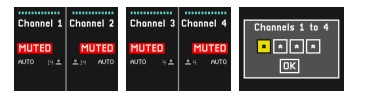 A készülék feloldásához írja be a 4 számjegyű PIN kódot a fő forgó kódoló segítségével, és erősítse meg a feloldást. A Vissza gombbal visszafelé görgethet a számjegyek között.
 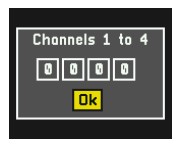 A hangszóróállomás hátlapi csatlakozásai továbbra is működnek az eszköz zárolási állapotától függetlenül, kivéve az „Ext Speaker”-re konfigurált analóg kimenetet.
7.2 Szerepkör megváltoztatása  Megváltoztathatja aktív szerepkörét. A szerepek a Q-Tool konfigurációs szoftver segítségével határozhatók meg.
7.3 Az elülső I/O beállításainak módosítása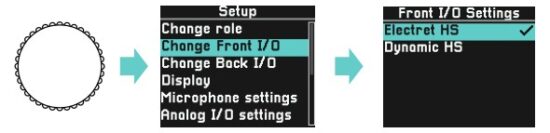
Válasszon a különböző előlapi I/O beállítások közül. A Q-Tool konfigurációs szoftver lehetővé teszi több I/O beállítás megadását a Speaker Station előlapjához csatlakoztatott külső eszközök sajátosságainak megfelelően.
7.4 Vissza I/O beállítások módosítása 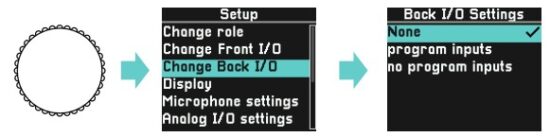
 7.5.1 Fényerő
  A kijelző háttérvilágítása három lépésben változtatható, és az eszközön tárolódik.
 Ha a Sötét képernyővédő engedélyezve van, akkor az automatikusan aktiválódik, és bármely gombnyomásra vagy a kódoló elfordítására deaktiválódik. Ha aktív, nagyon alacsony fényerejű Q logót fog mutatni.
 A mikrofonbeállítások lehetővé teszik a hozzáférést az I/O beállításokban előre meghatározott beállításokhoz, és lehetővé teszik a beállítások finomhangolását az adott helyzetnek megfelelően. A beállítások az eszközön tárolódnak, és az eszköz bekapcsolásakor újra érvényesek.
7.6.1 Mikrofon erősítés
 A mikrofon erősítése 0 dB és 67 dB között állítható. Beszéljen a mikrofonba azon a hangerőn, amelyet általában munka közben használ, és állítsa a hangerőt a felső zöld tartományba.
Vegye figyelembe, hogy a limiter funkció átmenetileg ki van kapcsolva az erősítési szint beállításakor.
7.6.2 Mikrofon típusa
 Az elektret mikrofonok előfeszítést igényelnektage a megfelelő működéshez. Ha a mikrofon típusát elektretre állítja, egy torzítás voltage kerül alkalmazásra a mikrofon bemenetre. A dinamikus mikrofonok torzítás nélkül működhetnektage.
7.6.3 Mikrofon határoló
 A limiter funkció a torz jelek elkerülésére szolgál, ha valaki izgatott lesz és hangosabban kezd beszélni. Javasoljuk, hogy kapcsolja be a limitert.
7.6.4 Sáváteresztő szűrő
 A sávszűrő eltávolítja az alacsonyabb és magasabb frekvenciákat a mikrofon jeléből, hogy javítsa a beszédérthetőséget. Aktiválja, ha szükséges.
 A Vox funkció jelkapuként működik, és a háttérzaj csökkentésére szolgál a rendszerben.
A Vox küszöbszintje határozza meg, hogy egy hangjel milyen szinten kerül továbbításra a rendszerbe.
A Vox küszöbérték kikapcsolása teljesen eltávolítja a kapu funkciót a jelútról.
 Győződjön meg arról, hogy a beszéd szintje magasabb, mint a VOX küszöbszint. A használható tartomány -63dB és -12dB között van
7.6.6 Vox kiadás
 A Vox felszabadulási ideje meghatározza, hogy mennyi ideig továbbítsák a beszédjelet a rendszernek, ha a jelszint a VOX küszöbérték alá csökken. Ezt arra használják, hogy elkerüljék a beszéd megszakadását. A VOX feloldási ideje 500 ezredmásodperctől 5 másodpercig állítható 100 ezredmásodperces lépésekben.
7.7 Analóg I/O beállítások
7.7.1 Analóg bemenet
Állítsa be a hátsó panel analóg bemeneteinek erősítését úgy, hogy a szint a felső zöld tartományban legyen.
Ez felülírja azokat a beállításokat, amelyek a Speaker Station számára kiválasztott I/O beállításokkal együtt voltak.
 7.7.2 Analóg kimenet
Állítsa be a hátlapi analóg kimenetek faderét igényei szerint. Ez felülírja azokat a beállításokat, amelyek a Speaker Station számára kiválasztott I/O beállításokkal együtt voltak.
 7.7.3 Külső hangszóró kimenet
Ha az egyik analóg kimenete „Külső hangszóró-kimenetre” van konfigurálva, beállíthatja a külső hangszóró bemenetére küldött maximális kimeneti szintet, hogy ne produkáljon torz jelet. A hangszóró hangerejét a 6.1.9 Hangerő gomb című részben leírtak szerint állíthatja be
 . Ez felülírja a hangszóróállomáshoz kiválasztott I/O-beállításokhoz tartozó beállítást.
 7.8 Interfész beállításai
7.8.1 Interfész bemeneti erősítés
Állítsa be a hátsó panel interfész bemeneteinek erősítését úgy, hogy a szint a felső zöld tartományban legyen. Ez felülírja azokat a beállításokat, amelyek a Speaker Station számára kiválasztott I/O beállításokkal együtt voltak. 7.8.2 Interfész kimeneti szintje
Állítsa be a hátlapi interfész kimenetek faderét igényei szerint. Ez felülírja azokat a beállításokat, amelyek a Speaker Station számára kiválasztott I/O beállításokkal együtt voltak.  7.9 Programbevitel
  A partyline rendszerhez definiált programbemenetek itt vannak felsorolva. Kiválaszthatja a szerepkörének leginkább megfelelő programbevitelt. A „Nincs program” kiválasztása kikapcsolja a program bemenetet az egységen.
A program hangereje a Hangerő gombbal szabályozható. Lásd: 6.1.9 Hangerő gomb.
7.10 Összekötő javítások  A partyline rendszerhez definiált összekapcsolási javítások itt találhatók. Válassza ki a javítást az eszközéhez.
7.11 Készülék 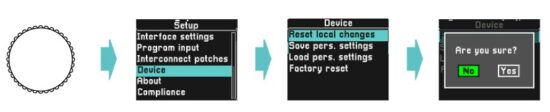 A készülék minden aktuális beállítását helyileg tárolja, és újra alkalmazza az eszköz bekapcsolásakor.
7.11.1 Helyi módosítások visszaállítása
Ezzel a bejegyzéssel visszaállíthatja az összes beállítást az aktív szerepkör és I/O beállításban megadott értékekre.
A hangerő az alapértelmezett értékekre lesz állítva.
7.11.2 Személyes beállítások mentése
Ezzel a személyes beállításait a készülék tárhelyére menti, amelyet NEM írja felül a firmware vagy a rendszerfrissítés. A személyes beállítások a következők:
Mikrofonbeállítások minden hattyúnyaknál és headsetnél:
- Mikrofon erősítés
- Mikrofon típus
- Sávszűrő
- VOX küszöb
- VOX kiadási idő
Hangerő-beállítások:
- Mester kimeneti hangszóró
- Master kimeneti fejhallgató
- Partyline fader az 1-4 csatornákhoz
- Sidetone fader
- Program fader
- Buzzer fader
Kijelző beállításai:
- Fényesség
- Képernyővédő
A hátlap hangbeállításai:
- Analóg I / O
o 1. és 2. bemeneti erősítés
o Kimeneti fader 1 és 2 - 1. és 2. interfész
o 1. és 2. bemeneti erősítés
o Kimeneti fader 1 és 2
A korábban mentett beállítások felülíródnak.
7.11.3 Személyes beállítások betöltése
Ezzel visszaállítja a korábban mentett személyes beállításait, és azonnal alkalmazza azokat.
7.11.4 Gyári beállítások visszaállítása
A készülék visszaáll a gyári alapbeállításokra.
Kérjük, vegye figyelembe, hogy eszköze megszakítja a kapcsolatot az aktív partyline rendszerrel, hacsak nem ez a gyári alapértelmezett rendszer. Használja a Q-Tool eszközt, hogy a gyári alapértelmezéstől eltérő rendszerhez adjon eszközt.
7.12 Körülbelül
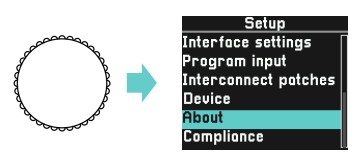 Hozzáférést kaphat az eszközével kapcsolatos írásvédett információkhoz. Görgessen az összes elérhető információ eléréséhez:
 7.12.1 Eszköz neve
Az eszköz alapértelmezett neve az eszköz egyedi MAC-címéből származik. A Q-Tool segítségével másképpen nevezheti el az eszközt. A megadott név nem változik FW frissítés alkalmazásakor. Az eszköz gyári alaphelyzetbe állítása az eszköz nevét is visszaállítja.
7.12.2 IP cím
Ez a készülék aktuális IP-címe.
7.12.3 Firmware verzió
Ez a firmware jelenlegi verziója. A Q-Tool segítségével kérheti le és alkalmazhatja az FW frissítéseket.
7.12.4 Hardververzió
Ez az egység hardververziója. Ez az érték nem módosítható.
7.12.5 MAC-cím
Ez az eszköz MAC-címe. Ez az érték nem módosítható.
7.13 Megfelelés
Hozzáférhet eszköze megfelelőségi jelöléseivel kapcsolatos írásvédett információkhoz. 
Q-Tool
Szerezze be ingyenes Q-Tool példányát, a Q-sorozatú digitális partyline konfigurációs szoftvert, hogy élvezhesse punQtum kaputelefonja teljes funkcióját. Letöltheti a punQtum oldaláról webtelek https://punqtum.com/q-tool/ .
Kérjük, olvassa el a Q-Tool kézikönyvét a QTool beállításával kapcsolatos további információkért.
Műszaki előírások
A műszaki adatok a Q210 P Speaker Station adatlapon találhatók, amely a mi oldalunkon érhető el webtelek.
Dokumentumok / Források
 |
PUNQTUM Q210 P hálózati alapú kaputelefon rendszer [pdf] Felhasználói kézikönyv Q210 P hálózati alapú kaputelefon rendszer, Q210 P, hálózat alapú kaputelefon rendszer, alapú kaputelefon rendszer, kaputelefon rendszer, rendszer |