

Megjegyzés: Ez az útmutató csak a Panasonic KT-UT123B telefonokkal és további Panasonic KT-UTXXX készülékekkel kompatibilis.
Az első lépés, amikor statikus IP -címet rendel hozzá bármihez, összegyűjti a hálózatra vonatkozó információkat, amelyhez csatlakozni fog.
A következő információkra lesz szüksége:
- Az eszköz IP -címe (pl. 192.168.XX)
- Alhálózati maszk (pl. 255.255.255.X)
- Alapértelmezett átjáró/útválasztó IP -címe (pl. 192.168.XX)
- DNS -kiszolgálók (a Nextiva azt javasolja, hogy használja a Google DNS -ét: 8.8.8.8 és 4.2.2.2)
Miután megkapta a szükséges információkat, beírja azokat a készülékbe. Húzza ki és csatlakoztassa a tápellátást a Panasonic telefonhoz. A rendszerindítási folyamat befejezése előtt nyomja meg a gombot Beállítás gomb.

Egyszer a Beállítás menüben, használja az iránygombot a Hálózati beállítások választási lehetőség. nyomja meg Enter a képernyőn vagy az irányítópárna közepén.

Most új listát kell megjelenítenie a rendelkezésre álló lehetőségekről, beleértve a „Hálózat” lehetőséget. nyomja meg Enter.

Miután kiválasztotta a Hálózat opciót, a rendszer a lehetőségek új listájára irányítja Önt. Az iránygomb segítségével görgessen lefelé, és jelölje ki a Statikus opciót a képernyőn. nyomja meg Enter.

Miután belépett a Statikus menübe, adja meg az útmutató elején összegyűjtött statikus IP -címet. A telefon megköveteli, hogy 3 számjegyet használjon a beírt statikus IP -cím minden egyes részéhez. Ez azt jelenti, hogy ha rendelkezik IP címmel 192.168.1.5, a következőképpen kell bevinni a készülékbe 192.168.001.005.
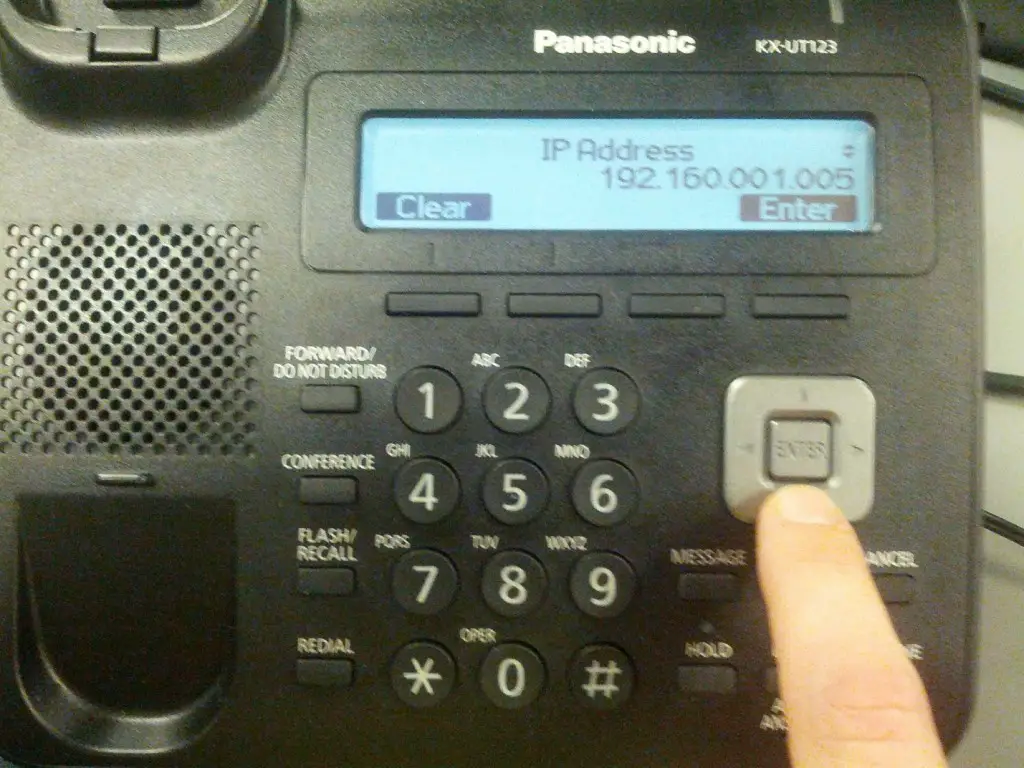
Miután megadta a statikus IP -címet, az iránygombokkal görgessen lefelé. Ha ezt helyesen teszi, a telefonnak meg kell jelennie Alhálózati maszk.
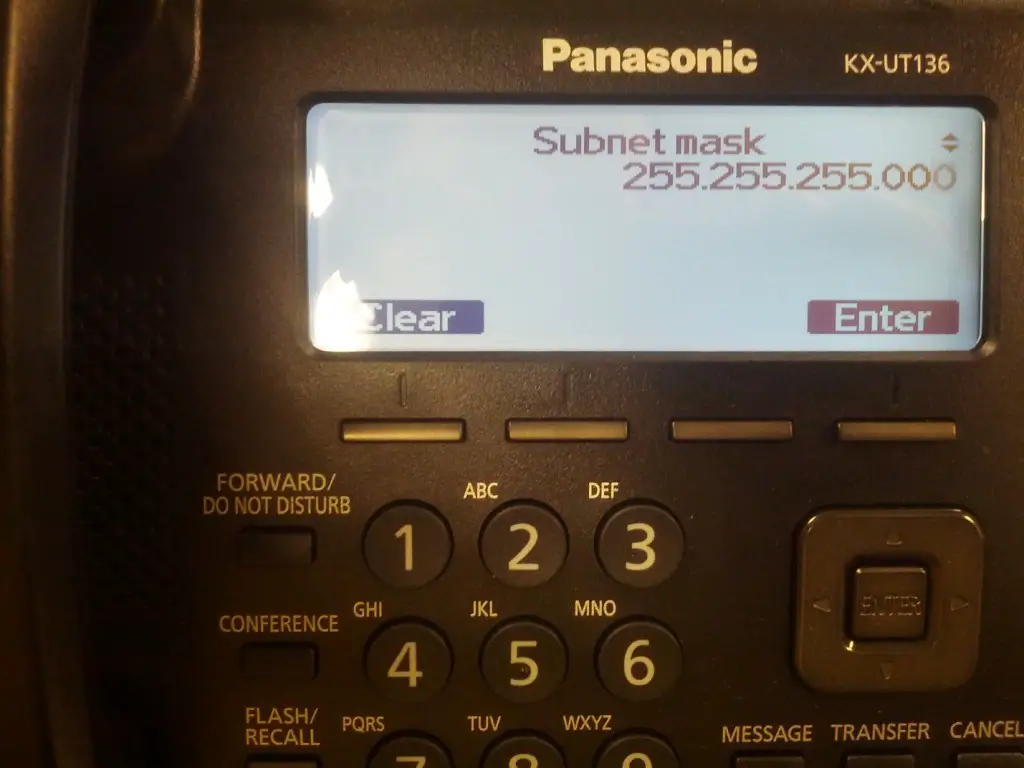
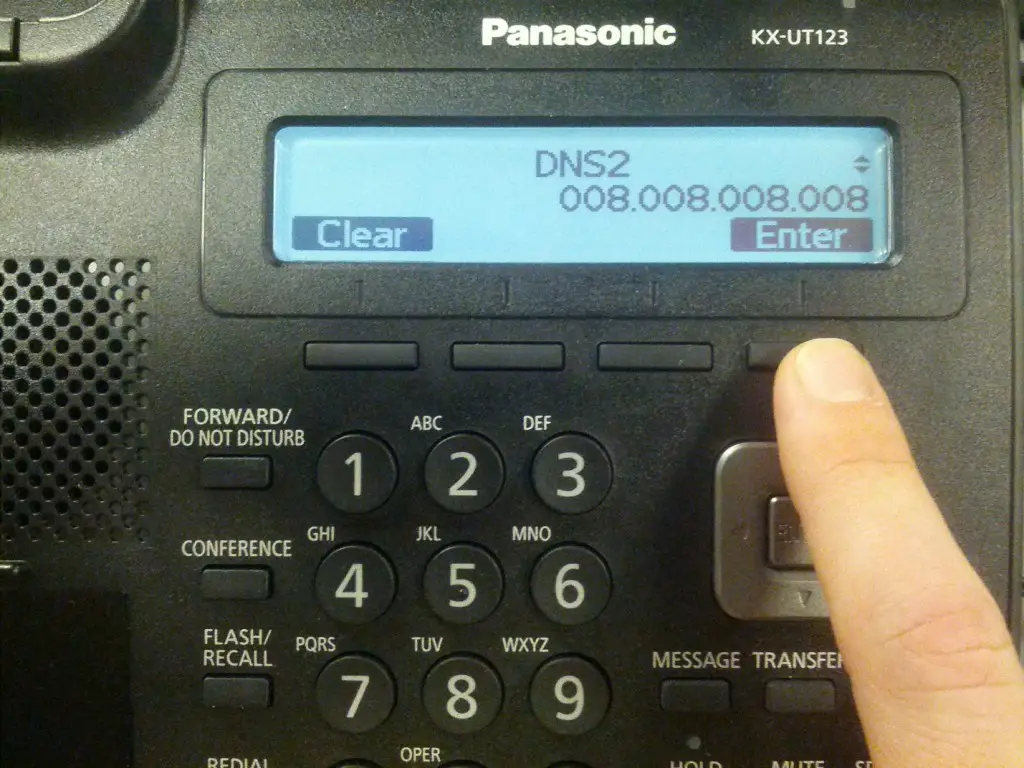
Kövesse ugyanazokat a lépéseket, mint a statikus IP -cím megadása. Ismételje meg ezt a Alapértelmezett átjáró és DNS szerverek. Miután megadta az összes statikus IP -címet, nyomja meg a gombot Enter. Indítsa újra a telefont, és a programozott statikus IP -címmel újraindul.
Ha bármilyen kérdése van, lépjen kapcsolatba ügyfélszolgálatunkkal itt vagy írjon nekünk e-mailt a címre support@nextiva.com.


