


N950 Nets SmartPOS
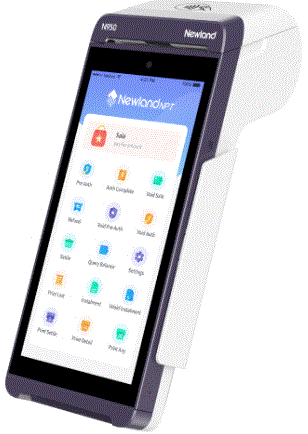
Műszaki adatok:
- Modell: Nets SmartPOS N950
- Gyártó: Newland NPT
- Operációs rendszer: Android
- Csatlakozás: 4G, Wi-Fi
- Képernyő: LCD érintőképernyő
- Kártyaolvasók: Érintésmentes, Mágneses, Chip
- Nyomtató: Beépített nyugtanyomtató
- Egyéb jellemzők: Előlapi kamera, hangszóró, mikrofon
A termék használati útmutatója
- Alapvető műveletek és az első lépések:
- Fő alkalmazások és kezdőlap view Akkumulátor:
- Az akkumulátor töltése
- A nyugtapapír behelyezése
- A terminál üzemeltetése:
- Kapcsolja be
- A terminál beállítása
- Ki/újraindítás
- Fizetések végrehajtása
- A nyugta nyomtatása
- Mégse/Érvénytelen
- Visszatérítések
- Jelentések nyomtatása
- Elszámolási tételek
- Az N950 terminál jellemzői:
- Mobil kapcsolat
- Wi-Fi
- Érintőképernyő:
- Kisegítő lehetőségek támogatása
- Kisegítő lehetőségek használata
- Nyelv
- Terminál karbantartás:
- A terminál tisztán tartása és higiénia
- Fizetési terminál akkumulátorának karbantartása
- Hibaelhárítás és szerviz:
- Csere szolgáltatás
- Felmondások
- Hibaelhárítás:
- Biztonság
- Ügyfélszolgálat
GYIK:
- K: Használhatok másik SIM-kártyát az N950 terminálhoz?
V: Nem, az N950 terminál csak az előre telepített SIM-kártyával kompatibilis. A külső kártya használata csatlakozási problémákat okozhat, és akadályozhatja a Nets támogatását. - K: Hogyan kell karbantartani az N950 terminált?
V: Tartsa távol a terminált forró környezettől, óvja nedvességtől, folyadékoktól, vibrációtól, portól és elektromágneses sugárzástól. Rendszeresen tisztítsa meg a terminált, és gondoskodjon az akkumulátor megfelelő karbantartásáról
Nets SmartPOS N950
Felhasználói kézikönyv
Npay fizetési kérelem
Bevezetés
Ez a használati útmutató kereskedők számára készült, és a fizetési terminálok használati eseteire vonatkozik:
- N950 (Newland NPT).
- Az N950 intelligens terminál a Newland NPT új generációs Android SmartPOS megoldása.
- Hordozható intelligens fizetési terminálként az N950 akkumulátorral, érintőképernyővel, nyugtanyomtatóval és előre aktivált 4G-előfizetéssel rendelkezik. Az új többfunkciós terminál különféle konfigurációkkal és tartozékokkal rendelkezhet.
- Kérjük, olvassa el ezt a dokumentumot, hogy a legtöbbet hozza ki termináljából. Ez a felhasználói kézikönyv bemutatja az új terminál használatához, telepítéséhez, biztonságához és biztonsági ajánlásaihoz szükséges információkat.
- A fizetési terminál és a tartozékok átvételekor kérjük, ellenőrizze, hogy a szállítás megfelel-e a megrendelésének. Mentse el a fizetési terminál dobozát a fizetési terminál esetleges visszaküldéséhez.
- Az itt található információk nem használhatók fel, másolhatók vagy terjeszthetők tovább a Nets A/S előzetes írásbeli hozzájárulása nélkül.
Hardver és terminál alkatrészek
A csomag tartalma
- Fizetési terminál előre telepített 4G SIM-kártyával
- Fizetési terminál akkumulátor (a terminálhoz rögzítve)
- Tápkábel USB-C
- Nyugtatekercs
- Nets üdvözlő levél
- Akkumulátortöltő dokkoló
- További tartozékok a terminálhoz:
- Kisegítő tábla
Az N950 fizetési terminál alkatrészei

SIM-kártya
The SIM card for the N950 terminal is pre-installed. Please, do not open the back cover to remove or change the SIM card! The terminal is only compatible with the installed SIM card. Using an external card prevents the terminal’s connection and releasing akadályozza a támogatási csapatunkat abban, hogy távolról diagnosztizálják a terminálban fellépő potenciális problémákat.
Jegyzet! A SIM-kártyát nem szabad más célra használni, mint a terminál üzemeltetésére, és a SIM illetéktelen használata a Nets-szel kötött szerződés deaktiválásához vezethet.
Egyéb ajánlások
Tartsa távol a terminált nagyon forró környezettől. Óvja a terminált nedvességtől, folyadékoktól, vibrációtól, portól vagy elektromágneses sugárzástól.
 Környezeti feltételek
- Üzemi hőmérséklet: -10 °C ~ 50 °C
- Tárolási és szállítási hőmérséklet: -20 °C ~ 60 °C Az akkumulátor töltési feltételei: 0 °C ~ 45 °C
- Relatív páratartalom: 5% ~ 93% (nem kondenzálódik ~ 40°C-on)
Alapműveletek és kezdő lépések
Fő alkalmazások és kezdőlap view
A terminál a következő előre konfigurált alkalmazásokkal érkezik. Hozzáadtuk az alkalmazásokat, hogy támogassuk Önt a fizetési és tranzakciós adatok gyűjtésének új módjainak kialakításában.
Npay alkalmazás
- Az Npay a Nets & Nexi Group fizetési megoldása. Az Npay alkalmazást hatékony fizetési átjárónk támogatja, amely biztonságosan dolgozza fel fizetéseit.
- Az Npay alkalmazás a terminál beállításakor indul el. Az Npay alkalmazás kezeli a napi elszámolásokat és jelentéseket. (Lásd még a 3.9. pontot, „Jelentések”).
Terminál alkalmazás
- A Terminál alkalmazás lehetővé teszi a fizetések biztonságos és gyors begyűjtését. Az alkalmazáson keresztül a vásárlási bizonylatokat is kinyomtatják.
- Egyszerűen adja hozzá az összeget a képernyőhöz a képernyőn megjelenő érintőgombok segítségével, és kérje meg a kártyabirtokost, hogy helyezze be/koppintson/csúsztassa el a kártyáját a terminálon, és nyomtassa ki/küldje el az ügyfélnek a nyugtát az alkalmazáson keresztül.
- A tranzakció összegének megadásakor vegye figyelembe a tizedesjegyeket, pl. 1 € összeg esetén írjon be 100-at, a vessző nem szükséges)
Tranzakciók alkalmazás
A 30 napos időablak között a terminálon végrehajtott összes tranzakció a Tranzakciók alkalmazásban gyűjthető össze. Itt újra megtekintheti befizetéseit, újra kinyomtathatja a nyugtákat, visszatérítést hajthat végre, fizetést törölhet stb. Az elmúlt 30 napon kívül végrehajtott tranzakciókkal kapcsolatos információkért forduljon az ügyfélszolgálathoz. 
Akkumulátor
A terminál akkumulátorral van felszerelve. Kérjük, kövesse az alábbi útmutatást az egészséges akkumulátor és az akkumulátor élettartamának megőrzése érdekében.
Az akkumulátor töltése
- A terminál használata előtt alaposan töltse fel az akkumulátort. Helyezze a terminált a töltőaljzatba, és tartsa csatlakoztatva a tápegységhez, amikor nem használja.
- Alternatív megoldásként csatlakoztassa az USB-kábelt az USB-C nyílásba, és csatlakoztassa a tápkábeleket a tápegységhez.


Jegyzet!
Az akkumulátor behelyezése előtt győződjön meg arról, hogy a terminál ki van kapcsolva, és az adaptert leválasztotta. Mindig a Nets által biztosított eredeti akkumulátort és hálózati adaptert használja. A különböző eszközöktől vagy szolgáltatóktól származó alternatív akkumulátorok vagy adapterek használata károsodást, felmelegedést vagy akár felrobbanást okozhat a hardverben és az akkumulátorban. Töltse fel a terminált az ebben a dokumentumban leírt feltételek szerint.
Kérjük, kövesse az alábbi útmutatót az akkumulátor beszereléséhez. A nem megfelelő beszerelés károsítja az akkumulátort.

- Fordítsa fejjel lefelé a terminált, és nyissa ki az akkumulátorfedelet.
- Dugja be az akkumulátordugót az aljzatba, és helyezze be az akkumulátort az elemtartóba.
- Az akkumulátor behelyezése után nyomja meg az akkumulátorkábelt, hogy a kábel lejjebb kerüljön, mint az akkumulátor.
- Zárja le az elemtartó fedelét.

A nyugtapapír behelyezése
- Nyissa ki a papírtekercs fedelét.
- Helyezze be a papírtekercset a rekeszbe a képen látható utasításokat követve.
- Húzza 5 cm-t a papírból, amíg ki nem nyúlik a terminál tetején lévő rekeszből.

- Csukja be a rekesz fedelét (hallható kattanást kell hallani).
- Távolítsa el a felesleges papírt a fogazott él mentén tépve.

A terminál üzemeltetése
- Kapcsolja be:
Nyomja meg a bekapcsológombot a terminál bal oldalán körülbelül 2 másodpercig, amíg az LCD (képernyő) világít, és a terminál be nem kapcsol. A terminál automatikusan ellenőrzi a szoftverfrissítéseket. - A terminál beállítása
- A terminál most beállítja az összes szükséges intelligens terminál konfigurációt, amikor elindul.
- Miután a terminált beállította és párosította vállalkozásával, válassza ki a felhasználót és a belépési kódot. Amikor először használja a terminált, kérjük, fogadja el a képernyőn megjelenő (partnerünk, Poynt által biztosított) feltételeket.
- A terminál beállítása után megjelenik a kezdőképernyő az előre konfigurált alkalmazásokkal. A kifizetések a „Terminál” alkalmazásból indulnak.
- Kikapcsolás/újraindítás:
Nyomja meg és tartsa lenyomva a bekapcsológombot, amíg egy felugró ablak meg nem jelenik a terminál képernyőjén. Az ablakban érintse meg a képernyőt a „Kikapcsolás” / „Újraindítás” kiválasztásához, választásától függően.
Jegyzet:
Ha a terminál összeomlik, nyomja meg a bekapcsológombot körülbelül 10 másodpercig a terminál kényszerített újraindításához. Megpróbálhatja újra bedugni az akkumulátort, majd elindítani a terminált.
- A kifizetések a „Terminál” alkalmazásból indulnak. Válassza ki az alkalmazást a kezdőképernyőről.
- Az indítás után a terminál képernyőjének bal felső sarkában megjelenik az „Akció” opció. Adja meg a fizetés összegét.
- Az összeg megadása után a terminál kérni fogja, hogy „Helyezze be, húzza el vagy érintse meg” a kártyát. A kártyabirtokosnak az említett lehetőségek közül kell választania. Vegye figyelembe, hogy a terminál nem támogatja a fizetési kártya adatainak kézi megadását!
- Ne feledje, hogy a vásárlás után csak egy nyugta kerül kinyomtatásra automatikusan. Nyomtassa ki vagy hagyja figyelmen kívül az ügyfélnyugtát, ha megérinti a kívánt opciót a terminál képernyőjén.

- NFC (érintés nélküli) tranzakciók: Vigye a fizetési kártyát a fizetési terminál tetején található RFID-olvasóba, és a tranzakció során tartsa a kártyát az olvasó közelében. Az LCD képernyő felső részén található LED kijelző jelzi a tranzakció állapotát a tranzakció során.
- Chip tranzakciók:
Helyezze be a chipkártyát a csatlakozóba a nyíláson látható módon úgy, hogy az érintkező felülete (kártya chip) felfelé nézzen. Ne távolítsa el a fizetési kártyát a tranzakció során. - Mágnescsíkos tranzakciós: Húzza végig a kártyát a nyíláson úgy, hogy a mágnescsík (szalag) a terminál felé nézzen. A csúsztatási sebességet és a mozgást egyenletesen kell tartani a megbízható kártyaolvasás érdekében. A kártya alulról felfelé vagy alulról felfelé olvasható.

A nyugta nyomtatása
A tranzakció jóváhagyását követően a „Terminal” alkalmazás képernyőjén megjelenik egy felszólítás, amely a nyugta kinyomtatását kéri. Fogadja el vagy hagyja figyelmen kívül a nyugta nyomtatását a panelen található lehetőségek közül.
A nyugta újranyomtatása
Nyomja meg a kezdőlap ikont. Válassza ki a képernyőn a „Tranzakciók” alkalmazást.
- A listában látni fogja a tranzakcióit.
- Kattintson a tranzakcióra, amelyhez újra ki kell nyomtatnia a bizonylatot a listából.
- A terminál képernyőjének jobb alsó sarkában megjelenik a „Visszatérítés” lehetőség.
- Válassza ki a nyugta újranyomtatását/újraküldését.
Mégse / Érvénytelen
Kattintson a „kezdőlap” ikonra a terminál képernyőjén. Válassza a „Tranzakciók” alkalmazást.
- A listában látni fogja a tranzakcióit. Párosítsa az érvényteleníteni kívánt tranzakciót a hivatkozás egyeztetésével. a nyugtából és/vagy a fizetési kártya utolsó négy számjegyéből a terminál képernyőjén.
- A fizetés törléséhez ugyanazt a bankkártyát kell használni, amellyel az eredeti vásárlás történt.
- Kattintson a tranzakcióra, amelyet törölnie kell.
- Megjelenik egy képernyő a vásárlási adatokkal.

- Megjelenik egy képernyő a vásárlási adatokkal.
- A terminál képernyőjének jobb alsó sarkában megjelenik egy „üres” lehetőség.
- Válassza ki a fizetés törlését a képernyőn megjelenő „Érvénytelenítés” lehetőség megnyomásával.

Erősítse meg a fizetés érvénytelenítésének lehetőségét az „Igen” megérintésével a képernyőn.
A képernyő megérintésével lehetőség nyílik a nyugta kinyomtatására.
A befizetés most érvénytelenként jelenik meg (szürke szín, X-szimbólum és áthúzott szöveg jelzi) a Tranzakciók listájában
Felhívjuk figyelmét, hogy a több mint 24 órával ezelőtt feldolgozott kifizetések nem érvényteleníthetők, mivel az elszámolások már elküldésre kerültek az elfogadónak. Ezekben az esetekben a befizetés visszatéríthető (lásd 3.8 Visszatérítések).
Visszatérítések
Jegyzet!
- Csak a 24 órával ezelőtt teljesített befizetések téríthetők vissza. Azt is vegye figyelembe, hogy egyelőre csak egyszer lehet részleges visszatérítést teljesíteni. Azt is vegye figyelembe, hogy a visszatérítést nem mondhatja le!
- A visszatérítéshez kattintson a „Főoldal” ikonra a terminál képernyőjén.

- A listában látni fogja a tranzakcióját.
- Kattintson a listán a tranzakcióra.
- A terminál képernyőjének jobb alsó sarkában megjelenik egy visszatérítés gomb.
- A visszatérítés lehetőségének kiválasztásakor a visszatérítendő összeget megerősítő üzenet jelenik meg. Részleges visszatérítés esetén írja be az összeget a szövegmezőbe, vagy hajtsa végre a teljes visszatérítést.

- Érintse meg a fizetési kártyát az NFC területen ugyanazzal a kártyával, amellyel az eredeti fizetés történt. Válassza ki a nyugta kinyomtatását vagy figyelmen kívül hagyását.
- A képernyőn megjelenik egy üzenet, amely megerősíti a visszatérítést. Erősítse meg az opciót a kívánt gomb megnyomásával a képernyőn.
- Kattintson a „Kezdőlap” gombra a terminál képernyőjén.
- Válassza az „Npay” alkalmazást.
- A képernyőn megjelenik a mai vagy tegnapi jelentések nyomtatásának lehetősége.
- A képernyőn megjelenik egy „Jelentés nyomtatása” üzenet.
- Érintse meg a „Ma” vagy a „Tegnap” lehetőséget a képernyőn, preferenciáitól függően.
- A jelentést kinyomtatják.

Jegyzet! A napi jelentés is automatikusan kinyomtatásra kerül a nap végén.
Elszámolási tételek
A napközbeni befizetéseket szolgáltatásunkban gyűjtjük. A befizetésekből egy elszámolási köteg keletkezik, amelyet minden este automatikusan elküldenek az elfogadónak. Az elszámolási tétel lehet viewa MyNetsben (my.nets.eu/portal) és a MyPayments alkalmazásban a következő banki munkanap során.
A terminál jellemzői
- Mobil kapcsolat
- A terminál ellenőrzi a SIM-kártyát, amikor a „Mobilhálózat beállítása” fázisban be van kapcsolva, és nem kell külön csatlakozni a hálózathoz.
SIM-kártya - A terminál automatikusan roaming SIM-kártyával van felszerelve. A kapcsolat elvesztésének elkerülése érdekében ne távolítsa el a SIM-kártyát, és ne adjon hozzá saját vagy külső kártyát.
- A terminál ellenőrzi a SIM-kártyát, amikor a „Mobilhálózat beállítása” fázisban be van kapcsolva, és nem kell külön csatlakozni a hálózathoz.
- Wi-Fi
- A Wi-Fi konfigurálása az N950 eszközön a terminál beállításakor (bekapcsoláskor) történik.
- A nyelv kiválasztása után hozzáférhet a Wi-Fi beállításokhoz, és megjelenik az elérhető hálózatok listája az eszköz képernyőjén a „Wi-Fi csatlakoztatása” listában.
- Ha újra el kell érnie a Wi-Fi beállításokat, lépjen az eszközbeállításokhoz, majd innen a Wi-Fi részhez.
- Kapcsolja be a Wi-Fi-t
Hozzáférés beállításai:
- Keresse meg a „Beállítások” alkalmazást (amelyet fogaskerék ikon jelöl) a kezdőképernyőn.
- Lépjen a Hálózati beállítások elemre
- A Wi-Fi beállításokat a „Beállítások” alatt kezelheti.
- A Hálózati beállítások menüben kezelheti a Wi-Fi beállításokat.
- Ha a Wi-Fi még nincs engedélyezve, kapcsolja be
- Engedélyezze a Wi-Fi-t a kapcsolóval.
Válassza ki a Wi-Fi hálózatot:
- Ha a Wi-Fi be van kapcsolva, látnia kell az elérhető Wi-Fi hálózatok listáját.
- Válassza ki a hálózatot, amelyhez csatlakozni szeretne, és adja meg a jelszót, ha a hálózat biztonságos.
- Ha megérinti a "Hálózati adatok" elemet, további információkat láthat a kapcsolatról (erősség; IP-cím; MAC-cím stb.)
- Írja be a Wi-Fi jelszót:
- Ha a kiválasztott Wi-Fi hálózat védett, a rendszer kéri a jelszó megadását. A képernyőn megjelenő billentyűzet segítségével adja meg a Wi-Fi jelszót.
- Érintőképernyő
- A terminál kiváló minőségű érintőképernyővel van ellátva. Győződjön meg arról, hogy az érintőképernyő tiszta és szennyeződéstől, szennyeződésektől vagy szilánkoktól mentes. Ne permetezzen tisztítószert közvetlenül a képernyő felületére, és használjon puha, szöszmentes ruhát a képernyő gyengéd tisztításához.
- Hibák esetén próbálja meg újraindítani az eszközt a terminál kikapcsolásával, majd újra bekapcsolásával.
Kisegítő lehetőségek támogatása
- Ha engedélyezni szeretné a kisegítő lehetőségek támogatását a látássérültek számára nyújtott további akadálymentesítés érdekében, kérjük, forduljon ügyfélszolgálatunkhoz, aki aktiválhatja a kisegítő lehetőségeket.
- Ha engedélyezve van, a megjelenített képernyő lehetővé teszi a kártyabirtokos számára, hogy a terminál képernyőjén beírja PIN-kódját a nagyobb érintőgombok, a hangtámogatás és a kijelölt akadálymentesítési tábla segítségével.
- For supporting accessibility on your terminal, we recommend purchasing the accessibility plate with your terminal.

Kisegítő lehetőségek használata
- Ha a hozzáférhetőségi tábla a helyén van a képernyőn, a megemelt betűk megfelelnek a képernyőn megjelenő számoknak.
- A kártyabirtokos ujjaival minden számot beolvas a képernyő szélei mentén. Miután megtalálták a kiválasztani kívánt számjegyet, pöccintsen befelé a képernyő közepe felé, és érintse meg a gombot.
- Az 1, 2, 3, 4 és 5 számok a képernyő bal szélén találhatók. A kiválasztáshoz a kártyatulajdonosnak csúsztassa az ujját jobbra, és koppintson rá.
- A 6-os, 7-es, 8-as, 9-es és 0-s számok a képernyő jobb szélén találhatók, és balra csúsztatással és koppintással kell kiválasztani.
- A Cancel, Backspace és Enter lehetőség a képernyő alján található. A kiválasztáshoz csúsztassa felfelé az ujját a képernyő aljáról, és koppintson a elemre.
Nyelv
- A terminál a következő nyelveket támogatja: Angol, svéd, finn, dán és norvég.
- Fizetési helyzetekben a terminál a támogatott nyelveken olvassa ki az információkat a kártyabirtokos fizetési kártyájáról.
Terminál karbantartás
- A terminál tisztán tartása és higiénia
You cannot avoid bacteria collecting on the surfaces of the terminals. Pay attention to cleaning of the terminal regularly. Note! Do not spray the disinfectant directly onto the surface of the terminal. 70% isopropyl alcohol must not be used on the display screen or casing. Ezeket az alkatrészeket csak puha, damp enyhén szappannal átitatott ruhát. A következő termékek nem használhatók a terminál egyik részén sem: oldószerek, fehérítők, hidrogén-peroxid, hígítók, triklór-etilén vagy keton alapú oldószerek, glikol-éter vagy timol alapú szerek, tisztítószerek vagy súrolószerek. - Fizetési terminál akkumulátorának karbantartása
Az első használatkor töltse fel teljesen az akkumulátort. Ne távolítsa el az akkumulátort, hogy elkerülje az akkumulátor és a hardver károsodását. Töltéskor használja a terminál töltőjét. Más töltők használata károsíthatja az akkumulátort. Ne tisztítsa meg a terminál akkumulátorát. Kérjük, tekintse meg az „Akkumulátor (3.2)” részben található útmutatónkat is.
Hibaelhárítás és szerviz
Összegyűjtöttük a válaszokat a fizetési terminállal kapcsolatos leggyakrabban feltett kérdésekre a Nets.eu helyi támogatási oldalain. Az önkiszolgáló útmutatók és a támogatás kívánt nyelvét az „Npay terminálok” kategóriában találja.
- Csere szolgáltatás
Ha egy kölcsönzőterminál meghibásodott, hívja ügyfélszolgálatunkat segítségért. A hiba természetétől és az Ön megállapodásától függően vagy új terminált kaphat a Netstől, vagy segítséget kaphat ügyfélszolgálatunktól. Új terminál fogadása esetén a Nets Ügyfélszolgálatának visszaküldési címkéjét kell használni, és a csomago(ka)t a PostNordnak kézbesíteni kell. Megjegyzés: Ha egy terminál hibás, nem küldhető javításra mindaddig, amíg a hibát nem jelentették a Nets ügyfélszolgálatának. A terminált biztonságosan be kell csomagolni. Ha több terminált küldenek vissza, azokat külön kell csomagolni. - Felmondások
A Nets terminál bérleti szerződésének felmondásakor a terminált nem szabad visszaadni a Netsnek, amíg a meglévő bérleti szerződést fel nem mondják. Amíg a Nets meg nem érkezik a felmondási nyilatkozat, a bérleti szerződés továbbra is érvényben marad, és ennek megfelelően számlázunk. Kérjük, győződjön meg arról, hogy írásos visszaigazolást kapott a Netstől a bérleti szerződés felmondásáról. A felmondás Nets rendszerében történő befejezésekor e-mailben küldünk Önnek egy visszaküldési címkét.
Megjegyzés: Csomagolja be biztonságosan és külön a terminálokat. Ne felejtse el mellékelni az összes kapcsolódó kábelt és berendezést. A fizetési terminálok visszaküldésekor mindig a Nets-től kapott visszaküldési címké(ke)t kell használni. A csomag(oka)t ezután a Post Nord leadó állomásra kell szállítani, hogy visszaküldjék azokat a helyi Nets raktárba.
Szolgáltatásunk
- Biztonság
A fizetési terminál és szoftvere megfelel a kártyaipar követelményeinek. A fizetési terminálon nem tárolódnak sima szöveges kártyaszámok, és nem lehetséges a kártyaszám manuális bevitele a fizetőterminálon. A PIN-kérés megkerülése nem lehetséges.
Szolgáltatásunk a hét minden napján, 24 órában működik és ellenőrzött. - Ügyfélszolgálat
Ha bármilyen problémája vagy kérdése van a termináljával kapcsolatban, kérjük, tekintse meg helyi támogatási forrásainkat a címen Nets.eu.
Nets SmartPOS N950 felhasználói kézikönyv
Dokumentumok / Források
 |
nets N950 Nets SmartPOS [pdf] Felhasználói kézikönyv N950 Nets SmartPOS, N950, Nets SmartPOS |


