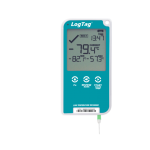
Utred30-WiFi
Gyors üzembe helyezési útmutató
D verzió – 2020. február
www.logtagrecorders.com

Amit tartalmaz
Mielőtt folytatná az UTRED30-WiFi beállítását, ellenőrizze, hogy az alábbi elemek mindegyike megvan-e.
Akkumulátor beszerelése
 Az USB-kábel az UTRED30-WiFi egység állandó tápellátásának fő módja az USB-aljzaton keresztül.
Az AAA elem egy másik tartalék áramforrás, amely biztosítja, hogy a készülék áramkimaradás esetén továbbra is rögzítsentage vagy ki van húzva.
- Szüksége lesz egy kis Phillips (kereszt alakú) csavarhúzóra, hogy eltávolítsa az UTRED30-WiFi ház hátulján található fedelet.

- Miután eltávolította az elemtartó fedelét, helyezze be a két AAA elemet. Vegye figyelembe az egyes akkumulátorok behelyezésének irányát.
- Miután mindkét akkumulátort biztonságosan behelyezte, helyezze vissza az elemfedelet, és rögzítse a mellékelt csavarral.
Letöltési naplóTag Elemző
A legújabb napló letöltéséhezTag Az elemző, nyissa meg a böngészőt, és navigáljon ide:
https://logtagrecorders.com/software/LTA3/
- Töltse ki az űrlapot adataival, majd kattintson az "Ugrás a letöltési oldalra" gombra.
- A letöltés elindításához kattintson a „Letöltés most” gombra.
- Kattintson a „Futtatás” vagy a „Mentés” gombra File', majd kattintson duplán a letöltött elemre file a Napló megnyitásáhozTag Analizátor beállítási varázsló.
- Kövesse a képernyőn megjelenő utasításokat a Log telepítéséhezTag Elemző.
- Kattintson a „Befejezés” gombra a telepítővarázslóból való kilépéshez.
Jegyzet: Ha már megvan a NaplóTag Az analizátor telepítve van, ellenőrizze, hogy frissítenie kell-e a legújabb verzióra. Ehhez kattintson a „Súgó” „Frissítések keresése az interneten” lehetőségre.
menü.
Figyelmeztetés: Ügyeljen arra, hogy ne legyen más naplóTag szoftver jelenleg fut a számítógépen, mielőtt az Analyzer szoftvert futtatná.
A Csatlakozás varázsló futtatása
A folyamat megkezdése előtt győződjön meg arról, hogy van internetkapcsolat a számítógépén.
Megjelenik a varázsló első oldala. Ha készen áll a kezdésre, kattintson a „Start” gombra.
A rendszer felkéri, hogy jelentkezzen be a naplójábaTag Online számla. Ha nincs fiókja, kattintson az alábbi linkre, vagy nyissa meg a böngészőt, írja be a következő hivatkozást a címsorba, és kövesse a képernyőn megjelenő utasításokat.
https://logtagonline.com/signup
vagy kattintson Hozzon létre egy naplótTag Online fiók link.

Jegyzet: Ha „kihagyja” ezt a lépést, manuálisan kell regisztrálnia az eszközt a naplóbanTag Online vagy ismételje meg a NaplótTag Online csatlakozás varázsló.
Kattintson a „Bejelentkezés” gombra, miután megadta bejelentkezési adatait, hogy folytassa a WiFi beállítását UTRED30-WiFi készülékén.
Létrehozta fiókját, és készen áll az UTRED30-WiFi WiFi hálózathoz való csatlakozásának beállítására.
 A varázsló most minden csatlakoztatott naplót keresTag eszközöket. Ha a vizsgálat nem talál semmilyen eszközt, ellenőrizze, hogy az eszköz csatlakoztatva van-e a számítógéphez a mellékelt USB-kábellel, majd kattintson a „Scan Again” gombra.

Amint egy eszközt azonosított, megjelenik a táblázatban (balra), és automatikusan regisztrálja az eszközt a naplójába.Tag Online számla.

- Kattintson a Hálózat nevére, és WiFi-eszköze elkezdi keresni a közeli vezeték nélküli hálózatokat. Megjegyzés: Ez a folyamat akár 2 percig is eltarthat, kérjük, várjon, amíg a hálózati keresés folyamatban van.
- Miután kiválasztotta a WiFi hálózatot a listából, írja be a hálózat jelszavát. Ne feledje, hogy a jelszavak megkülönböztetik a kis- és nagybetűket.
- (Opcionális) Miután beírta a jelszavát, a szem ikonra kattintva felfedheti a jelszót. A helytelenül beírt jelszavak az egyik leggyakoribb oka annak, hogy az eszköz beállítása sikertelen.
- Miután kiválasztotta a WiFi hálózatot, és beírta a jelszót, kattintson a „Tovább” gombra.
Jegyzet: Egyes WiFi hálózatok biztonsági okokból nem jelennek meg ebben a listában. Ha tudatában van annak, hogy az Ön hálózata ezek közé tartozik, manuálisan is beírhatja a hálózat nevét (SSID) a Hálózatnév mezőbe a menü nyílra való kattintás helyett.
Az eszköz konfigurálása az előző képernyőn megadott WiFi-adatokkal történik, ami általában 10 másodpercet vesz igénybe. A csatlakozási varázsló most ellenőrzi, hogy az UTRED30-WiFi tud-e csatlakozni a WiFi hálózathoz és a naplózáshozTag Online…
Miután a varázsló megjeleníti a „Kapcsolódás sikeres”, kattintson a „Bezárás” gombra a varázsló bezárásához, vagy kattintson a „Napló”Tag Az online bejelentkezési oldal linkje, amely a Loghoz visziTag Online webtelek.
Az UTRED30-WiFi konfigurálása
Csatlakoztassa UTRED30-WiFi készülékét számítógépéhez a mellékelt USB-kábellel. A készülék USB-csatlakozója az alján található, gumitömítéssel védve.

- Nyissa meg a NaplótTag Elemző.
- Kattintson a „Configure” (Konfigurálás) gombra a „Naplóban”.Tagmenüben, vagy kattintson a "Varázsló" ikonra.
- Szükség szerint módosítsa a naplózó konfigurációs beállításait.
A konfigurációs beállításokkal kapcsolatos további információkért olvassa el az UTRED30-WiFi konfigurálása című részt a Termék használati útmutatójában, vagy nyomja meg az „F1” billentyűt segítségért. - Kattintson a „Konfigurálás” gombra a konfigurációs beállítások feltöltéséhez a naplózóba.
- Kattintson a „Bezárás” gombra a konfigurációs oldal kilépéséhez.
A fali konzol felszerelése
Az UTRED30-WiFi beállítása befejeződött.
Rögzítse a fali konzolt hűtőszekrénye vagy fagyasztója oldalára, lehetőleg szemmagasságban a fali tartóhoz mellékelt ragasztócsíkkal.
Mielőtt a fali konzolra rögzítené, győződjön meg arról, hogy az érzékelőkábel és az UTRED30-WiFi USB kábele egyaránt kényelmesen eléri az eszközt akadály nélkül, vagy fennáll annak a veszélye, hogy kopogás esetén véletlenül leválik.
Helyezze be az UTRED30WiFi-t a fali konzolba, csatlakoztassa az USB- és az érzékelőkábeleket. A kijelzőn a „READY” szónak kell megjelennie, ahogy az a képen (jobbra) látható.
 Jegyzet: mind a felhő, mind a WiFi szimbólum megjelenik a bal felső sarokban, mindegyikben egy pipa, amely megerősíti az eszköz sikeres beállítását.
Az UTRED30-WiFi indítása

Nyomja meg és tartsa lenyomva a START/Törlés/Stop gombot.
A STARTING felirat megjelenik a READY felirat mellett. Engedje el a gombot, ha a READY felirat eltűnik.
Az UTRED30-WiFi mostantól hőmérsékletadatokat rögzít. A Logger nem indul el, ha:

- Mielőtt a READY eltűnik, elengedi a gombot.
- A READY eltűnése után több mint 2 másodpercig lenyomva tartja a gombot.
- A tartalék akkumulátor kritikusan alacsony, és a Logger nincs csatlakoztatva az áramforráshoz.
NaplóTag Online
NaplóTag Az Online egy biztonságos online szolgáltatás, amely az Ön naplózójából rögzített adatokat a fiókjában tárolja.
Bejelentkezés a naplóbaTag Online fiók
Nyissa meg a böngészőt, és keresse meg a következőt: https://logtagonline.com
- Írja be e-mail címét és jelszavát, majd kattintson a "Bejelentkezés" gombra.

Megjegyzés: Ha nem hozott létre fiókot a Csatlakozási varázsló folyamata során, kattintson a "Fiók létrehozása" hivatkozásra, és kövesse a képernyőn megjelenő utasításokat.
Bejelentkezéskor megjelenik a fő irányítópult, amelyen a hely automatikusan létrejön. Ha nem látja a Helyet, manuálisan regisztrálja az eszközt a zöld „Eszköz regisztrálása” gombra kattintva az Eszközök menüben az irányítópulton vagy az Eszközök menüben az alsó navigációs sávon.
Az eszköz regisztrálása után a hely automatikusan létrejön, és megjelenik a Rögzített helyek között az irányítópulton vagy a Helyek részben az alsó navigációs sávon.
Az eszközök vagy helyek regisztrálásával kapcsolatos további információkért tekintse meg a napló „Eszközök” vagy „Helyek” szakaszát.Tag Online Gyors üzembe helyezési útmutató.
Dokumentumok / Források
 |
NaplóTag Utred30-WiFi vakcinafigyelő adatgyűjtő [pdf] Felhasználói útmutató Utred30-WiFi, vakcinafigyelő adatgyűjtő, Utred30-WiFi vakcinafigyelő adatgyűjtő |
 |
NaplóTag UTRED30-WiFi vakcina megfigyelési adatok [pdf] Felhasználói útmutató UTRED30-WiFi vakcina megfigyelési adatok, UTRED30-WiFi, UTRED30-WiFi megfigyelési adatok, vakcina megfigyelési adatok, megfigyelési adatok, vakcina megfigyelése |