


INTERPHONE UCOM6R U-COM 6R Bluetooth kaputelefon rendszer

Termékinformáció
A termék egy 6R felhasználói kézikönyv, amely részletes információkat tartalmaz egy adott termék használatáról és telepítéséről. A kézikönyv különféle témákkal foglalkozik, mint például a termék részletei, a csomag tartalma, a telepítési utasítások, az első lépések, a mobiltelefon-használat, a zenei szolgáltatások, a kaputelefon párosítás, a funkció prioritása, a firmware-frissítések, a konfigurációs beállítások és a hibaelhárítás.
Körülbelül
A termék részletei közé tartozik a felhajtható és sugárhajtású sisakokhoz való bukómikrofon, egy állapotjelző LED, egy zene/bekapcsológomb, egy vezetékes mikrofon a teljes arcot fedő sisakokhoz, egy intercom funkció, egy egyenáramú töltés és firmware-frissítési port.
A csomag tartalma:
- Fő egység
- Adat-/töltőkábel C típusú USB
- Öntapadó konzol
- Felpattintható tartó
- Boom mikrofon
- Vezetékes mikrofon
- Boom mikrofon tépőzáras
- Vezetékes mikrofon tépőzáras
- Boom mikrofon hab burkolat
- Hangszórók
- Távtartók a hangszórókhoz
- Tépőzáras hangszórók
- Boom mikrofon tartó
A termék használati útmutatója
Telepítés:
- A beszereléshez használja a konzolban lévő kétoldalas ragasztót vagy a clamp a fő egység számára.
- A hangszórók és a mikrofon felszereléséhez kövesse a mellékelt utasításokat és diagramokat.
Kezdő lépések:
- A készülék bekapcsolásához nyomja meg egyszer a bekapcsológombot.
- A készülék kikapcsolásához nyomja meg és tartsa lenyomva a bekapcsológombot 5 másodpercig.
- A hangerő növeléséhez nyomja meg egyszer a hangerő gombot.
Mobiltelefon használat:
- A mobiltelefonnal vagy TFT rendszerekkel való párosításhoz kövesse a párosítási utasításokat.
- Egy második mobiltelefon párosításához kövesse a további párosítási utasításokat.
- A GPS-szel való párosításhoz kövesse a GPS-párosítási utasításokat.
- Hívások kezdeményezéséhez és fogadásához használja a kijelölt gombokat vagy funkciókat a kézikönyvben leírtak szerint.
- A Siri vagy a Google Assistant használatához kövesse a kapott utasításokat.
- A gyorstárcsázás használatához használja az előre beállított gyorstárcsázási számokat, vagy kövesse a megadott utasításokat.
Zene:
- A kaputelefon párosításához kövesse a kaputelefon párosítási utasításait.
- Ha kétirányú intercom beszélgetést szeretne folytatni, kövesse a kapott utasításokat.
- A régebbi Interphone sorozatú eszközök használatához olvassa el a kézikönyv adott szakaszát.
- Az Anycom funkció használatához kövesse a kapott utasításokat.
Funkcióprioritás és firmware frissítések:
A kézikönyv tájékoztatást ad a funkciók prioritásáról és a firmware-frissítésekről. A részletes útmutatásért kövesse a kapott utasításokat.
Konfigurációs beállítások:
A fejhallgató beállításainak konfigurálásához kövesse a kapott utasításokat. Ez magában foglalja az összes párosítás törlését, ha szükséges.
Hibaelhárítás:
Ha bármilyen probléma merül fel, olvassa el a hibaelhárítási részt a hiba visszaállítására és a gyári visszaállításra vonatkozó utasításokért.
Termék részletei

A csomag tartalma

- A) Fő egység
- B) C típusú usb adat/töltő kábel
- C) Öntapadó konzol
- D) Felpattintható tartó
- E) Boom mikrofon
- F) Vezetékes mikrofon
- G) Boom mikrofon tépőzáras
- H) Vezetékes mikrofon tépőzáras
- I) Boom mikrofon hab burkolat
- L) Hangszórók
- M) Távtartók a hangszórókhoz
- N) Tépőzáras hangszórók
- O) Boom mikrofon tartó
HOGYAN KELL TELEPÍTENI
Telepítse a főegységet
Felhasználás/felhordás a konzolban lévő kétoldalas ragasztóval

Használat/alkalmazás a clamp a fő egységhez

A hangszórók és a mikrofon felszerelése

KEZDÉSEK

Jegyzet:
- Bármilyen FCC, CE, IC vagy bármilyen helyi jóváhagyással rendelkező USB-töltő használható.
- Az U-COM 6R csak 5 V DC bemenettel rendelkező USB-eszközzel kompatibilis.
PÁROSÍTÁS MÁS BLUETOOTH® ESZKÖZÖKKEL
- Amikor először használja a headsetet más Bluetooth® eszközökkel, azokat „párosítani kell”. Ez lehetővé teszi számukra, hogy felismerjék és kommunikáljanak egymással, amikor hatótávolságon belül vannak.
- Az U-COM 6R párosítható Bluetooth® eszközökkel, például mobiltelefonokkal, GPS Satnav és TFT motorkerékpáros multimédiás rendszerekkel.
Párosítás mobiltelefon/TFT rendszerekkel
- Kapcsolja be telefonon a Bluetooth® szolgáltatást (további részletekért tekintse meg a készülék kézikönyvét).
- Az U-COM 6R bekapcsolt állapotában nyomja meg és tartsa lenyomva az INTERCOM gombot 5 másodpercig, hogy belépjen a beállítások menübe. Ne engedje fel a gombot, amíg a led lámpa kékre nem vált.
- Nyomja meg egyszer a VOLUME + gombot a telefon párosítási mód elindításához.
- Telefonján keressen új Bluetooth® eszközöket.
- Néhány pillanat múlva a telefon megjeleníti az „U-COM 6R vx.x” elemet a párosítható eszközök között. Válassza ki ezt az elemet.
- Ha a rendszer PIN-kódot vagy kódot kér, írja be a 0000-at (nulla négyszeresét).
- Az U-COM hangos útmutató megerősíti a sikeres párosítást.
- Ha okostelefonja további engedélyt kér, kérjük, erősítse meg.
A fő telefon párosítása (bekapcsolt egység mellett)

A motorkerékpár multimédiás TFT rendszerét párosítani kell a „PHONE PAIRING” funkcióval:

Az elsődleges telefon elsőbbséget élvez a második telefonnal szemben, ha mindkét telefonon egyidejű hívásfogadás történik.
Második mobiltelefon-párosítás
- Kapcsolja be telefonon a Bluetooth® szolgáltatást (további részletekért tekintse meg a készülék kézikönyvét).
- Az U-COM 6R bekapcsolt állapotában nyomja meg és tartsa lenyomva az INTERCOM gombot 5 másodpercig, hogy belépjen a beállítások menübe. Ne engedje fel a gombot, amíg a led lámpa kékre nem vált.
- Nyomja meg kétszer a VOLUME + gombot a Második mobiltelefon-párosítási mód aktiválásához.
- Indítsa el az új Bluetooth® eszközök keresését a mobiltelefonon.
- Néhány pillanat múlva a telefon megjeleníti az „U-COM 6R vx.x” elemet a párosítható eszközök között. Válassza ki ezt az elemet.
- Ha a rendszer PIN-kódot vagy kódot kér, írja be a 0000-at (nulla négyszeresét).
- Az UCOM hangos útmutató megerősíti a sikeres párosítást.
- Ha okostelefonja további engedélyt kér, kérjük, erősítse meg.
GPS párosítás
- Kapcsolja be telefonon a Bluetooth® szolgáltatást (további részletekért tekintse meg a készülék kézikönyvét).
- Az U-COM 6R bekapcsolt állapotában nyomja meg és tartsa lenyomva az INTERCOM gombot 5 másodpercig, hogy belépjen a beállítások menübe. Ne engedje fel a gombot, amíg a led lámpa kékre nem vált.
- Nyomja meg kétszer a VOLUME + gombot a Második mobiltelefon-párosítási mód aktiválásához.
- Indítsa el az új Bluetooth® eszközök keresését a mobiltelefonon.
- Néhány pillanat múlva a telefon megjeleníti az „U-COM 6R vx.x” elemet a párosítható eszközök között. Válassza ki ezt az elemet.
- Ha a rendszer PIN-kódot vagy kódot kér, írja be a 0000-at (nulla négyszeresét).
- Az UCOM hangos útmutató megerősíti a sikeres párosítást.
- Ha okostelefonja további engedélyt kér, kérjük, erősítse meg.
GPS SATNAV és TFT párosítás (bekapcsolt egység mellett)

MOBILTELEFON HASZNÁLAT
Hívások kezdeményezése és fogadása

Jegyzet:
Ha csatlakoztatott GPS-eszközt, akkor telefonhívás közben nem fogja hallani a hangos navigációt.
Siri és Google Asszisztens
Az U-COM 6R támogatja a Siri és a Google Asszisztens közvetlen elérését, vagy nyomja meg egyszer a PHONE gombot. A Siri-t vagy a Google Assistant-t a headset mikrofonján keresztüli hang segítségével aktiválhatja, ébresztőszó kerül felhasználásra. Ez egy szó vagy szócsoportok, például „Hey Siri” vagy „Hey Google”.
Gyorstárcsázás
Legfeljebb 3 telefonszám tárolható (ha a „Speciális mód” aktív) gyorstárcsázásként használható. A gyorstárcsázási számokat a UNITE APP vagy az INTERPHONE Eszközkezelő segítségével állíthatja be.
Előre beállított gyorstárcsázási számok használata
A gyorstárcsázás aktiválása (kikapcsolt SPECIÁLIS FUNKCIÓK esetén)
Gyorstárcsázás

A gyorstárcsázás aktiválása (ha a SPECIÁLIS FUNKCIÓK funkció be van kapcsolva)
- Lépjen be a Gyorstárcsázás menübe.
Gyorstárcsázás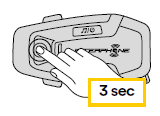
- A VOLUME + vagy VOLUME – gombokkal navigálhat a gyorstárcsázási előbeállítások között, az alábbi képen látható módon. Válassza ki a kívánt funkciót az INTERCOM gombbal.
Válasszon ki egy funkciót/erősítse meg a kiválasztott funkciót

ZENE
Zene lejátszása Bluetooth® eszközökkel
Az Interphone U-COM 6R képes lejátszani zenét az A3DP pro-val felszerelt Bluetooth® eszközökről (okostelefonok, MP2 lejátszók, motorkerékpár TFT-k stb.)file. Zene lejátszásához ezeket az eszközöket párosítania kell az INTERPHONE U-COM 6R készülékkel.

Zene megosztása
- Elkezdheti megosztani a telefonjáról kapott zenét egy másik U-COM vezérlőegységgel, kétirányú interkom beszélgetés közben.
- Mindkét vezérlőegység képes vezérelni a zenelejátszást, plampugorjon a következő vagy az előző számra.
Jegyzet:
a zenemegosztás nem aktiválható egyidejűleg intercom beszélgetéssel.
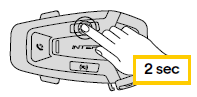
A zene megosztásának elindításához/leállításához először aktiválja az intercom beszélgetést, majd nyomja meg a MUSIC gombot 2 másodpercig (a második sípolásig).
BLUETOOTH INTERCOM
Intercom párosítás
Az U-COM 6R legfeljebb 3 másik UCOM egységgel (vagy Sena egységgel) párosítható, ahogy az a következő képen látható.
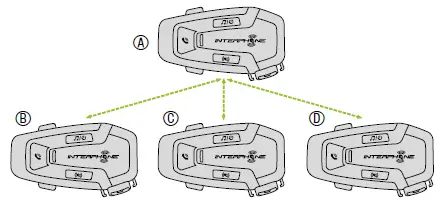
A párosítás csak az első alkalommal szükséges, akkor a vezérlőegységek automatikusan felismerik egymást.
- Nyomja meg és tartsa lenyomva az INTERCOM gombot mindkét A és B egységen 3 másodpercig, amíg meg nem hallja az „Intercom pairing” hangutasítást. A pirosan villogó fény azt jelzi, hogy a készülék most látható.
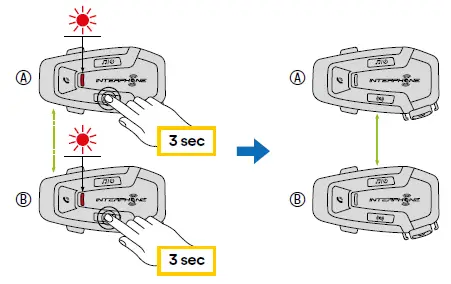
Néhány másodperc múlva az egységek párosításra kerülnek, és megkezdik az intercom kommunikációt. Mindkét egység jelzőfénye kétszer kéken villog. - Ismételje meg az előző lépést, és tartsa lenyomva az INTERCOM gombot a két A és C egységen 3 másodpercig, amíg meg nem hallja az „Intercom pairing” hangutasítást.
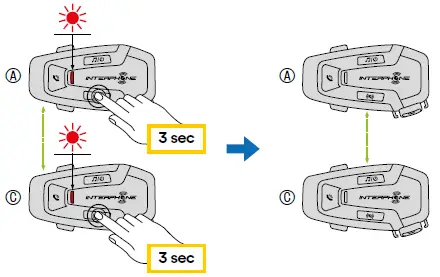
- Ismételje meg az eljárást, és tartsa lenyomva a két A és D egység INTERCOM gombját 3 másodpercig, amíg meg nem hallja az „Intercom pairing” hangutasítást.
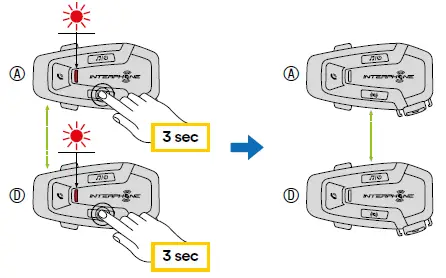
Kétirányú kaputelefon beszélgetés
A vezérlőegységek párosítása után az INTERCOM gomb megnyomásával indítható a kommunikáció, az alábbi ábra szerint.
- Nyomja meg egyszer a D vezérlőegység csatlakoztatásához.
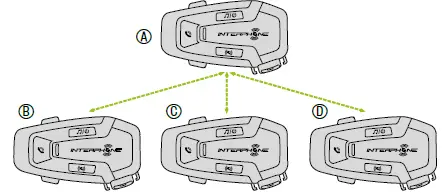
Kaputelefon csatlakozás indítása/leállítása „D” egységgel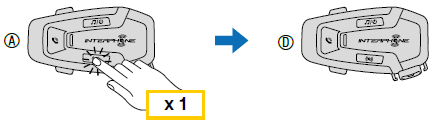
- Nyomja meg kétszer a C vezérlőegység csatlakoztatásához.
Kaputelefon csatlakozás indítása/leállítása a „C” egységgel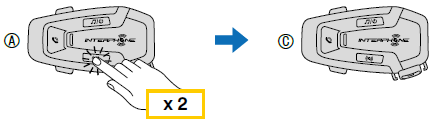
- Nyomja meg háromszor a B vezérlőegység csatlakoztatásához.
Kaputelefon csatlakozás indítása/leállítása a „B” egységgel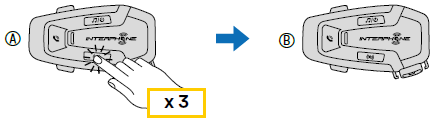
Régi Interphone sorozat
Lehetőség van a korábbi Interphone sorozatú készülékek párosítására az INTERCOM és a TELEPHONE gombok 3 másodpercig tartó lenyomásával. Ezután indítsa el a párosítási módot a második egységen, általában addig tartsa lenyomva a bekapcsológombot (kikapcsolt vezérlőegység mellett), amíg a led pirosan/kéken nem villog.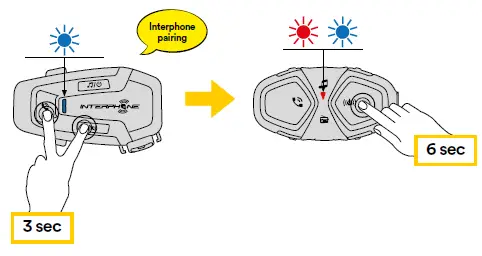
Anycom
Az Anycom funkció lehetővé teszi a belső kommunikációs beszélgetéseket más intercom márkákkal. A kaputelefon egyszerre csak egy nem Interphone eszközzel párosítható. A kaputelefon távolsága a csatlakoztatott Bluetooth® kaputelefon teljesítményétől függ. Ha egy nem Interphone eszközt párosít az Interphone eszközzel, és ha egy másik Bluetooth® eszköz párosításra kerül a második mobiltelefon-párosításon keresztül, akkor az megszakad.

- Ha az U-COM 6R be van kapcsolva, lépjen be a konfigurációs menübe az INTERCOM gomb 5 másodpercig tartó lenyomásával. Ne engedje el a gombot, amíg a led kékre nem vált.
- Nyomja meg háromszor a VOLUME – gombot az ANYCOM párosítási mód aktiválásához.
- Állítsa a nem Interphone kaputelefont Telefon párosítás módba.
FUNKCIÓPRIORITÁS ÉS FIRMVER FRISSÍTÉSEK
Funkció prioritás
A fülhallgató a csatlakoztatott eszközöket rangsorolja a következő sorrendben:
- (Legmagasabb) Mobiltelefon
- Bluetooth® Intercom
- (Alsó) Bluetooth® sztereó zene
- A kaputelefon és a zene közötti prioritás az APP-on keresztül módosítható
- Az Interphone unite vagy a Win/MAC Eszközkezelője.
Az alacsonyabb prioritású funkciót megszakítja egy magasabb prioritású funkció. Plample, a sztereó zenét megszakítja egy Bluetooth® Intercom beszélgetés; a Bluetooth® Intercom beszélgetést megszakítja egy bejövő mobiltelefonhívás.
Firmware frissítések
- A headset támogatja a firmware frissítéseket. Az Eszközkezelő segédprogram használata (elérhető PC-n és MAC-on www.interphone.com) frissítheti a firmware-t.
- Az USB táp- és adatkábelt (USB-C) csatlakoztatni kell a számítógéphez, majd indítsa el az Eszközkezelőt a számítógépen, és kövesse az utasításokat lépésről lépésre.
- Az Interphone Unite APP képes ellenőrizni a fülhallgatón lévő firmware verziót, és értesíteni, ha újabb firmware érhető el, de az APP nem tudja frissíteni az új firmware-t a headseten.
KONFIGURÁCIÓS BEÁLLÍTÁS
Headset konfigurációs beállítása
Az U-COM 6R bekapcsolt állapotában nyomja meg és tartsa lenyomva az INTERCOM gombot 5 másodpercig, hogy belépjen a beállítások menübe. Ne engedje fel a gombot, amíg a led lámpa kékre nem vált.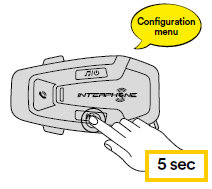
A beállítások közötti navigáláshoz nyomja meg egyszer a VOLUME + vagy a VOLUME – gombot.
- Telefon párosítás
- Második mobiltelefon-párosítás
- GPS párosítás
A következő konfigurációs menü opciók megerősítéséhez nyomja meg egyszer az INTERCOM gombot. - Törölje az összes párosítást
- Anycom párosítás
- Gyári visszaállítás
- Kijárat
Törölje az összes párosítást
Törölje az eszközön tárolt összes Bluetooth® párosítást.
Eszközbeállítások
Módosíthatja az eszköz beállításait az Eszközkezelő segédprogramban (elérhető PC-hez és MAC-hez a www.interphone.com webhelyen), vagy az Interphone UNITE alkalmazásból.
Figyelem:
A „Speciális funkciók” beállítás a következő fejhallgató-funkciókat teszi lehetővé:
- Telefon többszörös gyorstárcsázás
Gyorstárcsázás
Rendeljen telefonszámokat a gyorstárcsázáshoz, hogy gyorsan telefonálhasson.
VOX telefon (alapértelmezett: Engedélyezés)
Ha ez a funkció engedélyezve van, akkor hanggal fogadhatja a bejövő hívásokat. Ha csengőhangot hall egy bejövő híváshoz, akkor felveheti a telefont egy szó, például a „Hello” hangos kimondásával vagy levegőt fújva a mikrofonba. A VOX telefon ideiglenesen le van tiltva, ha kaputelefonhoz csatlakozik. Ha ez a funkció ki van kapcsolva, a PHONE gombot meg kell érintenie a bejövő hívás fogadásához.
VOX Intercom (alapértelmezett: letiltva)
Ha a VOX Intercom engedélyezve van, hanggal kezdeményezhet beszélgetést az utoljára csatlakoztatott kaputelefonnal. Amikor be akarja indítani a kaputelefont, hangosan mondjon ki egy szót, például „Hello” vagy fújjon levegőt a mikrofonba. Ha hanggal indítja el a belső kommunikációs beszélgetést, a kaputelefon automatikusan megszakad, ha Ön és a belső kommunikációs barátja 20 másodpercig néma marad. Ha azonban manuálisan indít egy interkom beszélgetést az INTERCOM gomb megérintésével, akkor azt manuálisan kell befejeznie. Ha azonban hanggal indítja el a kaputelefont, és manuálisan fejezi be az INTERCOM gomb megérintésével, akkor ideiglenesen nem tudja elindítani a kaputelefont. Ebben az esetben meg kell érintenie az INTERCOM gombot a kaputelefon újraindításához. Ezzel elkerülhető az erős szélzaj okozta ismétlődő nem szándékos kaputelefon csatlakozás. A headset újraindítása után ismét elindíthatja a kaputelefont hanggal.
Audio multitasking (alapértelmezett: letiltva)
Az Audio Multitasking (Bluetooth® Intercom Audio Multitasking) lehetővé teszi a belső kommunikációt, miközben zenét vagy GPS-utasításokat hallgat. Az átfedő hangot a háttérben csökkentett hangerővel játssza le, amikor intercom beszélgetés van, és a beszélgetés befejeztével visszatér a normál hangerőre.
Jegyzet:
- A Bluetooth® Intercom Audio Multitasking megfelelő működéséhez ki- és be kell kapcsolnia a headsetet. Kérjük, indítsa újra a headsetet.
- A Bluetooth® Intercom Audio Multitasking funkció akkor aktiválódik, amikor kétirányú intercom beszélgetéseket folytat egy olyan headsettel, amely szintén támogatja ezt a funkciót.
- Egyes GPS-eszközök nem támogatják ezt a funkciót.
- Az Audio Multitasking funkció az Intercom-Audio Overlay Sensitivity és az Audio Overlay Volume Management beállításokon keresztül konfigurálható.
- Figyelem, az Audio Multitasking aktiválása az Intercom hangminőségének romlásához vezet.
HD Voice (alapértelmezett: Engedélyezés)
- A HD Voice lehetővé teszi a nagy felbontású kommunikációt telefonhívások közben. Ez a funkció javítja a minőséget, így a hang éles és tiszta lesz telefonbeszélgetés közben.
- A háromirányú konferencia telefonhívás intercom résztvevővel nem elérhető, ha a HD Voice engedélyezve van.
Jegyzet:
- Forduljon a headsethez csatlakoztatandó Bluetooth®-eszköz gyártójához, hogy megtudja, támogatja-e a HD Voice-t.
- A HD Voice csak akkor aktív, ha a Bluetooth® Intercom Audio Multitasking ki van kapcsolva.
HD Intercom (alapértelmezett: Engedélyezés)
A HD Intercom a kétirányú intercom hangot normál minőségről HD minőségre emeli. A HD Intercom átmenetileg letiltásra kerül, ha többirányú kaputelefonba lép. Ha ez a funkció ki van kapcsolva, a kétirányú intercom hang normál minőségre vált.
Jegyzet:
- A HD Intercom kaputelefon távolsága viszonylag rövidebb, mint a normál kaputelefoné.
- A HD Intercom ideiglenesen le lesz tiltva, ha a Bluetooth® Intercom Audio Multitasking engedélyezve van.
Egység nyelve
Kiválaszthatja a készülék nyelvét. A kiválasztott nyelv a fejhallgató újraindításakor is megmarad
Hangutasítás (alapértelmezett: Engedélyezés)
A hangutasításokat letilthatja a szoftver konfigurációs beállításaival, de a következő hangutasítások mindig be vannak kapcsolva.
- Fejhallgató konfigurációs beállítások menüje, akkumulátor töltöttségi szintjelző, gyorstárcsázás.
HIBAELHÁRÍTÁS
Kérjük látogassa meg www.interphone.com videós oktatóanyagokért és a gyakran ismételt kérdésekre adott válaszokért.
Hiba visszaállítása
Ha a kaputelefon nem működik megfelelően, az egységet könnyen visszaállíthatja úgy, hogy egy iratkapcsot helyez a visszaállító nyílásba, a főegység hátulján, és finoman megnyomja.
Jegyzet:
A hiba utáni visszaállítás nem állítja vissza a kaputelefon gyári beállításait.
Gyári visszaállítás
Az összes beállítás törléséhez és az újbóli kezdéshez a headset visszaállítható a gyári alapbeállításokra a Factory Reset funkcióval.
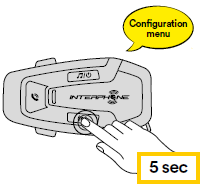
Ha az U-COM 6R be van kapcsolva, lépjen be a konfigurációs menübe az INTERCOM gomb 5 másodpercig tartó lenyomásával. Ügyeljen arra, hogy ne engedje el a gombot, mielőtt a LED kékre váltana, mert meg fogja hallani a konfigurációs menü aktiválását megerősítő üzenetet.
Nyomja meg a VOLUME gombot
Nyomja meg kétszer a gombot, amíg meg nem hallja a „Factory reset” üzenetet, majd nyomja meg egyszer az INTERCOM gombot a megerősítéshez. Hangos közleményt adnak ki, amely megerősíti: „Reset headphones, goodbye”.
Dokumentumok / Források
 |
INTERPHONE UCOM6R U-COM 6R Bluetooth kaputelefon rendszer [pdf] Felhasználói kézikönyv UCOM6R U-COM 6R Bluetooth kaputelefon rendszer, UCOM6R, U-COM 6R Bluetooth kaputelefon rendszer, Bluetooth kaputelefon rendszer, kaputelefon rendszer |