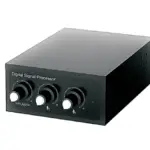
HALL TECHNOLOGIES HT-OSIRIS-DSP1 digitális jelprocesszor felhasználói kézikönyv

Bevezetés
FELETTVIEW
A virtuális kommunikáció folyamatosan fejlődő világában a tiszta és magával ragadó hang a legfontosabb a sikeres együttműködéshez. Köszönj a HT-OSIRIS-DSP1, az Ön végső megoldása a kivételes hangminőség elérésére online találkozókon és konferenciákon. Innovatív funkcióival és zökkenőmentes integrációjával ez a digitális jelfeldolgozó forradalmasítja a kommunikációt.
A HT-OSIRIS-DSP1 nem csak a szakmai találkozók játékmódja; az oktatás világát is forradalmasítja. Ahogy a távoktatás egyre fontosabbá válik, termékünk páratlan hangminőséget és biztonsági funkciókat kínál, amelyek zökkenőmentes tanulási élményt biztosítanak mind a diákok, mind a tanárok számára.
A biztonság minden tanulási környezetben kiemelkedően fontos. A HT-COMALERT A vezeték nélküli mikrofon, a HT-OSIRIS-DSP1 rendszer kiegészítője, nem csak egy mikrofon – ez egy mentőöv. Az oktatók és a diákok számára egyaránt az SOS funkció a középpontba kerültage, gyors és megbízható módot kínál a segítség hívására vészhelyzet esetén. Legyen szó egészségügyi helyzetről, biztonsági aggályról vagy bármilyen váratlan eseményről, az SOS funkció nyugalmat biztosít, és minden eddiginél biztonságosabbá teszi az oktatási tereket.
Az átalakítás befejezéséhez a HT-SATELLITE-CM a mennyezeti mikrofonok tökéletes kiegészítői az osztálytermi beállításoknak. Azáltal, hogy a tanárok és a diákok hangját könnyedén rögzítik, ezek a mikrofonok fokozzák az interaktivitást és az elkötelezettséget, és magával ragadó oktatási élményt teremtenek, amely áthidalja a fizikai és a virtuális világot.
JELLEMZŐK
- A legmodernebb digitális jelfeldolgozó motor, amely hatékonyan irányítja és keveri a hangbemeneteket, így biztosítva, hogy a hang éles, tiszta és tökéletesen kiegyensúlyozott legyen, javítva a megbeszélés általános élményét.
- Lehetővé teszi a hangbemenetek irányítását vagy keverését a vonalkimenetre és az USB-kimenetre külön-külön, így nagyobb irányítást biztosít az audiobeállítások felett.
- Egyszerű plug-and-play Universal Communication Compatibility (UCC) technológia, amely zökkenőmentesen csatlakozik olyan népszerű konferenciaplatformokhoz, mint a Google Meet, a Microsoft Teams, a Zoom és még sok más. Könnyedén csatlakozhat az értekezletekhez az összetett konfigurációk okozta gond nélkül.
- Tartalmazza az akusztikus visszhangcsökkentést (AEC), az automatikus erősítésszabályozást (AGC) és az adaptív zajcsökkentést (ANS), biztosítva, hogy hangja kristálytiszta maradjon, visszhangoktól, háttérzajtól és hangerő-kiegyensúlyozatlanságtól mentes.
- Támogatja a hangtompító feldolgozást, biztosítva, hogy a hangszóró mindig a háttérhangon túl hallható legyen, hangosan és tisztán.
- Az opcionális HT-COMALERT A vezeték nélküli mikrofon nemcsak kivételes hangemelést biztosít Önnek, biztosítva, hogy hangja a szoba minden sarkába eljusson, hanem alapvető biztonsági funkcióként is funkcionál, amely képes azonnali segélykérő riasztásokat indítani, fokozva a biztonságot és a nyugalmat.
- Az opcionális HT-SATELLITE-CM A mennyezeti mikrofonok kiváló hangfelvételt kínálnak, biztosítva, hogy minden résztvevő hangja hangosan és tisztán hallható legyen.
- Rugalmas vezérlési lehetőségeket biztosít a használatával Web UI és API parancsok.
A csomag tartalma
- 1 db HT-OSIRIS-DSP1 digitális jelprocesszor
- 1 x DC 12V tápadapter (USA, UK, EU és AU érintkezőkkel)
- 1 x 3 tűs Phoenix dugós csatlakozó
- 2 x 2 tűs Phoenix dugós csatlakozó
- 4 x rögzítő konzol
- 4 x rögzítőcsavar
Panel leírása

| ID | Név | Leírás |
| 1 | RESET | Egy hegyes ceruzával nyomja meg és tartsa lenyomva legalább 5 másodpercig, hogy visszaállítsa a készülék gyári alapértékeit |
| 2 | ÁLLAPOT |
|
| 3 | 12V | Csatlakoztassa a DC 12V-os hálózati adapterhez |
| 4 | ELLENŐRZÉS | Csatlakozzon a LAN-hoz Web UI és Telnet vezérlés |
| 5 | MENNYEZETI MIC | Csatlakoztassa egy vagy több lépcsőzetes mennyezeti mikrofonhoz a hang rögzítéséhez és a töltőmikrofonokhoz. JEGYZET: Az eszköz akár négy mikrofon egymásba kapcsolását teszi lehetővé. |
| 6 | HOST | USB Type-B port csatlakozás a számítógéphez |
| 7 | AEC REF | Csatlakoztassa a számítógép 3.5 mm-es fejhallgató kimenetéhez az AEC referenciajel vételéhez |
| 8 | AEC OUT | Csatlakoztassa a számítógép 3.5 mm-es mikrofonbemenetéhez a hang átviteléhez, amely kivonja a referenciajel szűrt változatát a vezeték nélküli mikrofon jeléből |
| 9 | WL IN | 3.5 mm-es bemenet vezeték nélküli mikrofonhoz való csatlakozáshoz. Az USB Type-A port a mikrofon 5V/1.25A feszültséggel való töltésére szolgál (ha szükséges) |
| 10 | Vezeték nélküli vevő | USB Type-C port a HT-COMALERT-WR hangcsatlakozásához 5 V/1.5 A töltéssel |
| 11 | RS232 | Csatlakoztassa egy RS232-es eszközhöz a kétirányú soros kommunikációhoz |
| 12 | ALARM IN / OUT | Portok harmadik féltől származó vezérlőrendszertől érkező/irányuló jelekhez. Bemeneti módok: érintkezőzárás vagy voltage bemenet (3.3V ~ 5A). Kimeneti módok: érintkezőzárás vagy 5V voltage. |
TELEPÍTÉS
Jegyzet: Telepítés előtt győződjön meg arról, hogy a készülék le van választva az áramforrásról.
- Helyezze el és szerelje fel a tartókonzolokat (két oldalt) a mellékelt rögzítőcsavarok segítségével.

- Ismételje meg a fenti lépést a készülék másik oldalán.
- Rögzítse a konzolokat a kívánt helyre.
Alkalmazás huzalozás
Különféle alkalmazási módok léteznek a huzalozáshoz, plamples; kettő látható alább.
INTEGRÁCIÓ A HT-TRK1-EL

INTEGRÁCIÓ A FELFEDEZÉSVEL

Puha kodek támogatás
Az alábbiakban ismertetjük a HT-OSIRIS-DSP1 kamera és mikrofonok használatára vonatkozó utasításokat a Google Meet, a Microsoft Teams és a Zoom szoftver kodek alkalmazásaiban. A HT-OSIRIS-DSP1 nem korlátozódik erre a háromra. (Az e háromon kívüli soft codec-alkalmazások esetében olvassa el a felhasználói kézikönyvet.)
GOOGLE MEET
Az eszközök Google Meetben való használatához nyissa meg a „További beállítások” elemet, majd kattintson a „Beállítások” elemre. A videobeállítások között válassza ki a „HT-OSIRISDSP1”-et a kamerához, az audiobeállításoknál pedig a „HT-OSIRISDSP1”-t mind a mikrofonhoz, mind a hangszóróhoz.


MICROSOFT CSAPATOK
Az eszközök Microsoft Teamsben való használatához nyissa meg az Eszközbeállításokat a „Továbbiak” menüben. A videobeállítások között válassza ki a „HT-OSIRIS-DSP1”-et a kamerához, az audiobeállításoknál pedig a „HT-OSIRIS-DSP1”-t mind a mikrofonhoz, mind a hangszóróhoz.

ZOOMOLÁS
Az eszközök nagyításban való használatához kattintson a „fel” nyílra a Zoom képernyő bal alsó részén található mikrofon és kamera gombokon. A videobeállításokban válassza ki a „HT-OSIRIS-DSP1”-et a kamerához, és az audiobeállításokban válassza ki „HT-OSIRIS-DSP1” mikrofonhoz és hangszóróhoz egyaránt.

HANG

Web GUI
A Web A HT-OSIRIS-DSP1-hez tervezett felhasználói felület lehetővé teszi az alapvető vezérléseket és az eszközbeállításokat. Ez Web A felhasználói felület modern böngészőn keresztül érhető el, pl. Chrome, Safari, Firefox, IE10+ stb.
Ahhoz, hogy hozzáférjen a Web UI:
- Csatlakoztassa a switch LAN portját egy helyi hálózathoz. Az alapértelmezett IP-cím a HTOSIRIS-DSP1 a 192.168.10.254.
- Csatlakoztassa a számítógépet ugyanahhoz a hálózathoz, mint a HT-OSIRIS-DSP1.
- Írja be az IP-címet a böngészőbe, és nyomja meg az Enter billentyűt, a következő bejelentkezési ablak jelenik meg.

- Adja meg a felhasználónevet és a jelszót (alapértelmezett mindkettőnél: admin), majd kattintson a Bejelentkezés gombra a főoldalra való belépéshez
A Web A felhasználói felület főoldala tartalmazza az IP-beállításokat, a hangot és a rendszerlapokat.
- IP beállítások (1. oldal) – módosítsa az alapértelmezett IP-címet egy másik statikus címre; állítsa be az SOS beállításokat.
- Hang – módosítja az audio módot a hang útvonalának beállításához; állítsa be a mikrofonok lecsillapítását.
- Rendszer – eszközinformációkat és beállításokat kínál a firmware frissítéséhez.
IP-beállítások lap
IP BEÁLLÍTÁSOK

| UI elem | Leírás |
| IP módszer | Válassza a DHCP-t vagy a Statikust (alapértelmezett) |
| IP beállítások | Állítsa be az IP-címet, az alhálózatot és az átjárót (statikus módban). |
| Alkalmazni | Kattintson a beállítások alkalmazásához. |
SOS

| UI elem | Leírás |
| Állapot | Az állapotjelző LED világít, ha SOS módban van. |
| Üzenetkimenet | Válassza ki a legördülő menüből az üzenet kiadásának kívánt módját: Ethernet, RS-232, Contact Closure |
| Üzenetkimenet: Ethernet |
|
| Üzenetkimenet: RS-232 |
|
| Üzenet kimenet: Kapcsolat |
|
| Riasztás módban | Válassza ki a külső riasztási trigger módot az érintkezőzárás és a voltage bemenet (3.5 V ~ 5 V). |
| Alkalmazni | Kattintson a beállítások módosításainak alkalmazásához. |
| SOS napló | Tartalmazza az összes aktivált esemény naplóját. |
Audio fül
AUDIO MÓD
A HT-OSIRIS-DSP1 három bemeneti csatornát és két kimeneti csatornát tartalmaz, amelyek között az USB Host és az AEC Ref, a WL IN és a Wireless Receiver, valamint az USB Host vagy az AEC kimenet között kölcsönösen kizáró opciók három csoportja található.

| UI elem | Leírás |
| Audio mód | Váltás az automatikus vagy a kézi mód között. Kézi módban válassza ki a kívánt bemeneteket és kimeneteket a mellette lévő rádiógombokra kattintva. |
| Mikrofon némítás | Kattintson a mikrofon szimbólumra a Ceiling Mic mellett a mennyezeti mikrofon elnémításához. |
| Bemeneti/kimeneti szintek | Állítsa be a kívánt bemeneti/kimeneti szinteket. |
| Reset | Kattintson az összes audioparaméter gyári alapbeállításra való visszaállításához. |
VÍZBEESÉS

| UI elem | Leírás |
| Engedélyezés | Kattintson a mikrofon lecsillapítási módjának engedélyezéséhez/letiltásához. |
| Fő | Állítsa be, hogy melyik mikrofon – vezeték nélküli mikrofon vagy mennyezeti mikrofon – működjön fő mikrofonként. Ha a vezeték nélküli mikrofont fő mikrofonként választja ki, a mennyezeti mikrofon lesz az, amelyik lecsökkent, amikor a vezeték nélküli mikrofonba beszélnek. Az alapértelmezett beállítás a Wireless MIC. |
| USB IN dugó | Kattintson az USB-bemeneti dugó engedélyezéséhez. Az alapértelmezett beállítás ki van kapcsolva. |
| Támadási idő | Állítsa be, hogy mennyi ideig legyen lecsökkentve a mikrofon. Az alapértelmezett beállítás 100 ms. |
| Kiadási idő | Állítsa be azt az időtartamot, ameddig a lecsökkentett mikrofon visszaáll a normál állapotba, ha nincs beszéd a fő mikrofonba. Az alapértelmezett beállítás 1000 ms. |
| Kacsázási mélység | Beállítja a lecsökkentett mikrofon szintjét. Minél alacsonyabb a beállított érték, annál kisebb a megadott hangbemenet hangereje, amikor a kacsázás aktiválódik. Az alapértelmezett beállítás -20 dB. |
| Ducking Trigger | Beállítja azt a szintet, amelyen a fő mikrofont a kacsázás indításához használják. Minél alacsonyabb a beállított érték, annál könnyebben aktiválható a kacsázás. Az alapértelmezett beállítás -30 dB. |
Rendszer fül
KÉSZÜLÉKINFORMÁCIÓ ÉS FIRMWAR FRISSÍTÉS

| UI elem | Leírás |
| Eszközinformáció | Megjeleníti az eszköz modelljét, a firmware aktuális verzióját és a felépítési időt. |
| Rendszeridő | Állítsa be a rendszeridőt a pontos naplóolvasáshoz. Ne feledje, hogy egy bekapcsoláskor ez visszaáll az alapértelmezett gyári órabeállításra. |
| Frissítés | Válassza ki a firmware-t file a kívánt eszköz frissítéséhez. |
BEJELENTKEZÉS ÉS RENDSZER

| UI elem | Leírás |
| Bejelentkezés | Kattintson a jelszó megváltoztatásához. |
| Rendszer | Hajtsa végre a gyári beállítások visszaállítását, indítsa újra az eszközt, vagy exportálja a naplót. |
API parancsok
További parancsok nem találhatók a Web Az olyan grafikus felhasználói felületek, mint az AEC engedélyezése/letiltása, AGC engedélyezése/letiltása, ANC engedélyezése/letiltása és mások, megtalálhatók a HT-OSIRIS-DSP1 API parancsok dokumentumában.
Műszaki adatok
| Hang | |
| Bemenet |
|
| Kimenet |
|
| Kommunikáció és vezérlés | |
| Ellenőrzési módszer | 1 x RJ-45 (LAN) – Web UI |
| SOS |
|
| Általános | |
| Üzemi hőmérséklet | 0°C ~ 40°C (32°F - 104°F), 10% - 90%, nem lecsapódó |
| Tárolási hőmérséklet | -20°C ~ 60°C (-4°F - 140°F), 10% - 90%, nem lecsapódó |
| Tápegység | DC 12V 2A |
| Energiafogyasztás (max.) | 10.1 W (max.) |
| Méretek (szélesség x magasság x mélység) | 8.46” x 0.98” x 4.73” (215 mm x 25 mm x 120.2 mm) |
| Nettó tömeg | 1.52 lbs. (0.69 kg) |
© Copyright 2023. Hall Technologies Minden jog fenntartva.
234 Lakeshore Drive, Suite #150, Coppell, TX 75019
halltechav.com
support@halltechav.com
(714)641-6607

Dokumentumok / Források
 |
HALL TECHNOLOGIES HT-OSIRIS-DSP1 digitális jelprocesszor [pdf] Felhasználói kézikönyv HT-OSIRIS-DSP1, HT-OSIRIS-DSP1 digitális jelfeldolgozó, HT-OSIRIS-DSP1, digitális jelprocesszor, jelprocesszor, processzor |