


Az ED-GWL2010 felhasználói kézikönyve

ED-GWL2010
Raspberry Pi 4B alapú beltéri fényátjáró
EDA Technology Co., Ltd
2024. május
EDA Technology Co., LTD – elektronikai fejlesztési gyorsító
ED-GWL2010 beltéri fényátjáró alapú
Szerzői jogi nyilatkozat
Az ED-GWL2010 és a kapcsolódó szellemi tulajdonjogok az EDA Technology Co., Ltd. tulajdonát képezik.
Az EDA Technology Co., Ltd. a jelen dokumentum szerzői jogainak tulajdonosa, és minden jogot fenntart. Az EDA Technology Co., Ltd. írásos engedélye nélkül a jelen dokumentum egyetlen része sem módosítható, terjeszthető vagy másolható semmilyen módon vagy formában.
Felelősségi nyilatkozatok
Az EDA Technology Co., Ltd. nem garantálja, hogy a jelen kézikönyvben található információk naprakészek, helyesek, teljesek vagy kiváló minőségűek. Az EDA Technology Co., Ltd. szintén nem garantálja ezen információk további felhasználását. Ha az anyagi vagy nem anyagi jellegű veszteségeket a jelen kézikönyvben található információk felhasználása vagy figyelmen kívül hagyása, illetve hibás vagy hiányos információk felhasználása okozza, mindaddig, amíg nem bizonyított, hogy ez az EDA Technology Co. szándéka vagy hanyagsága, Ltd., az EDA Technology Co., Ltd. felelősségi igénye mentesülhet. Az EDA Technology Co., Ltd. kifejezetten fenntartja a jogot, hogy külön értesítés nélkül módosítsa vagy kiegészítse jelen kézikönyv tartalmát vagy egy részét.
Termék végeview
Az ED-GWL2010 egy Raspberry Pi 4B alapú beltéri fényátjáró. Ez a termék az új generációs SX1302 és SX1303 alapsávi chip LoRa gateway modulokat használja, amelyek jellemzői a nagy átviteli távolság, a nagy csomóponti kapacitás és a nagy vételi érzékenység. Ezenkívül ez az átjáró erős teljesítménnyel, könnyű szerkezettel és egyszerű telepítéssel rendelkezik, ami nagymértékben leegyszerűsítheti és lerövidítheti a fejlesztési küszöböt és a tervezési időt.
1.1 Célalkalmazás
- LoRa intelligens átjáró
- Intelligens gyártás
- Okos város
- Intelligens közlekedés
1.2 Műszaki adatok és paraméterek
| Funkció | Paraméterek |
| CPU | Broadcom BCM2711, négymagos Arm Cortex-A72 (ARM v8) 64 bites SoC @ 1.5 GHz |
| Memória | 1 GB, 2 GB, 4 GB, 8 GB LPDDR4-3200 SDRAM opciók |
| OS | Kompatibilis a hivatalos Raspberry Pi operációs rendszerrel |
| SD kártya | 32 GB, 64 GB opciók |
| Ethernet | lx Gigabit Ethernet |
| Wi-Fi/Bluetooth | 2.4 GHz-es és 5 GHz-es kétsávos Wi-Fi és Bluetooth 5.0 |
| LoRa frekvencia | Support optional 868MHz(EU868)/915MHz(US915)/470MHz(CN470) |
| Felhasználói gomb | Támogatja az egyéni funkciót |
| RGB LED | Több egyedi kijelző támogatása |
| Tápegység | DC 12V/2A |
| Belső 10 | 2x Micro-HDMI lx CSI, támogatja a kiterjesztett kapcsolatot a kamerával lx DSI, támogatja a kiterjesztett kapcsolatot a Raspberry Pi 7 hüvelykes LCD képernyővel 2x USB 2.0, A típusú csatlakozó 2x USB 3.0, A típusú csatlakozó |
| Bővítési teljesítmény | Beépített kriptográfiai hitelesítés |
| Tok anyaga | Fém tok |
| Méretek | 95 mm (Sz) x 95 mm (Mé) x 24 mm (Ma) |
| Antenna | Támogatja az opcionális Wi-Fi/BT külső antennát Szabványos LoRa extemal antenna |
| Üzemi hőmérséklet | -25-50 ° C |
1.3 Rendszerrajz

1.4 Funkcionális elrendezés

| Tétel | Funkció leírása | Tétel | Funkció leírása |
| Al | Mini PCIe | A2 | Teljesítmény interfész |
| A3 | RGB LED | A4 | Felhasználó által definiált gomb |
| AS | Gigabit Ethernet | A6 | USB 3.0 |
| A7 | USB 2.0 | A8 | 3.5 mm-es audio jack csatlakozó |
| A9 | CSI | A10 | Micro HDMI |
| Minden | Micro HDMI | Al2 | Pi4 tápcsatlakozó (nem szükséges használni) |
| A13 | DSI | / | / |

| Tétel | Funkció leírása | Tétel | Funkció leírása |
| B1 | UART port hibakeresése | B2 | SD kártya nyílás |
1.5 Csomagolási lista
- 1x ED-GWL2010 egység
- [opció]1x LoRa antenna
- [nem kötelező] 1 x 2.4 GHz-es és 5 GHz-es Wi-Fi/BT antenna
1.6 Rendelési kód

Example
P/N: ED-GWL2010-232-CN
Konfiguráció: Raspberry Pi 4 alapú beltéri fényátjáró 2 GB DDR-vel, 32 GB SD-kártyával és CN470 LoRa frekvenciával.
Gyors kezdés
2.1 Felszereléslista
- 1x ED-GWL2010 egység
- 1x Wi-Fi/BT külső antenna
- 1x LoRa külső antenna
- 1x hálózati kábel
- 1x 12V@2A tápegység
2.2 Hardver csatlakozás
- Szerelje be a Wi-Fi/BT külső antennát.
- Szerelje be a LoRa külső antennát.
- Dugja be a hálózati kábelt az Ethernet-portba, és a hálózati kábel csatlakozik olyan hálózati eszközökhöz, mint például útválasztók és kapcsolók, amelyek hozzáférhetnek az internethez.
- Csatlakoztassa az ED-GWL12 egyenáramú táp bemeneti portját (+2010 V DC), és táplálja be a hálózati adaptert.
Az ED-GWL2010 nem rendelkezik tápkapcsolóval. Az áramforráshoz való csatlakoztatás után a rendszer elindul.
2.3.1 Raspberry Pi OS (Lite)
Ha az általunk biztosított operációs rendszert használja, a rendszer indulása után automatikusan pi felhasználónévvel jelentkezik be, az alapértelmezett jelszó pedig a málna.

Ha a hivatalos operációs rendszert használja, és az operációs rendszer nincs konfigurálva az SD-kártyára való villogás előtt, akkor az első indításakor megjelenik a konfigurációs ablak. Konfigurálnia kell a billentyűzetkiosztást, be kell állítania a felhasználónevet és a megfelelő jelszót.
- Állítsa be a konfigurációs billentyűzetkiosztást

- Hozzon létre egy új felhasználónevet
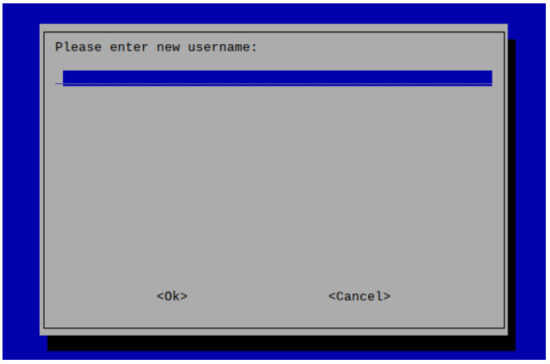
Ezután állítsa be a felhasználónak megfelelő jelszót a prompt szerint, majd megerősítésképpen adja meg újra a jelszót. Ezen a ponton bejelentkezhet az imént beállított felhasználónévvel és jelszóval.
2.3.2 SSH engedélyezése
Az összes általunk kínált operációs rendszeren engedélyezett az SSH. Ha a hivatalos operációs rendszert használja, akkor egy módszert kell használnia az SSH funkció engedélyezéséhez.
2.3.2.1 Az SSH engedélyezése a raspi-config paranccsal
- Hajtsa végre a „sudo raspi-config” parancsot
- Válassza a 3 Interfész opciót
- Válassza az I2 SSH lehetőséget
- Szeretné, ha az SSH szerver engedélyezve lenne? Válassza az Igen lehetőséget
- Válassza a Befejezés lehetőséget
2.3.2.2 Üres hozzáadása File az SSH engedélyezésére
Hozzon létre egy üres file ssh néven a rendszerindító partícióban, és az SSH automatikusan engedélyezve lesz az eszköz bekapcsolása után.
2.3.3 Szerezze meg az eszköz IP-címét
- Az eszköz elindítása után, ha a képernyő csatlakoztatva van, használhatja az ifconfig parancsot view az eszköz aktuális IP-je.
- Az eszköz elindítása után, ha nincs csatlakoztatva kijelző, az útválasztón keresztül ellenőrizheti az eszközhöz rendelt IP-címet.
- Az eszköz indítása után, ha nincs csatlakoztatott képernyő, letöltheti az Nmap eszközt az IP-cím ellenőrzéséhez az aktuális hálózaton.
Az Nmap támogatja a Linuxot, a macOS-t, a Windowst és más platformokat. Ha az nmap segítségével szeretné átvizsgálni a 192.168.3.0 és 255 közötti hálózati szegmenseket, használja a következő parancsot:
nmap -sn 192.168.3.0/24
Egy ideig várakozás után az eredmény megjelenik:
Nmap 7.92 ( https://nmap.org ) at 2022-12-30 21:19 中国标准时间
Nmap vizsgálati jelentés a 192.168.3.1 (192.168.3.1) számára
A gazdagép fent van (0.0010 s késés).
MAC-cím: XX:XX:XX:XX:XX:XX (Phicomm (Sanghaj))
Nmap vizsgálati jelentés a DESKTOP-FGEOUUK.lan (192.168.3.33) számára
A gazdagép fent van (0.0029 s késés).
MAC-cím: XX:XX:XX:XX:XX:XX (Dell)
Nmap vizsgálati jelentés a 192.168.3.66 (192.168.3.66) számára
A házigazda fent van.
Nmap kész: 256 IP-cím (3 géppel feljebb) 11.36 másodperc alatt beolvasva
Bekötési útmutató
3.1 Belső I/O
3.1.1 Micro-SD kártya
Az ED-GWL2010 micro-SD kártyanyílást tartalmaz. Mielőtt bekapcsolná a készüléket, helyezze be az operációs rendszerrel ellátott micro-SD-kártyát a micro-SD-kártyanyílásba.
3.1.2 Antenna
Az ED-GWL2010 két külső antennát tartalmaz, az egyik egy Wi-Fi/BT antenna, a másik pedig egy LoRa antenna, amelyet az antennacímkék alapján lehet megkülönböztetni.

Az eszközoldali antennafelületen található selyemképernyős utasítások szerint szerelje fel a bal oldali Wi-Fi/BT antennát, a jobb oldalra pedig a LoRa antennát a fenti ábra szerint.
Szoftver használati útmutató
4.1 gomb
Az ED-GWL2010 a készülék belsejében egy felhasználó által definiált gombot tartalmaz, amely a CPU GPIO23 érintkezőjéhez csatlakozik. Alapértelmezés szerint magas szinten van. A gomb megnyomásakor a tű alacsony szinten van.
A teszteléshez a raspi-gpio parancsot használhatja.
- Kérdezze le a GPIO23 tűt, ha a gombot nem nyomja meg.
raspi-gpio kap 23-at
GPIO 23: level=1 fsel=0 func=BEMENET
Az 1-es szint azt jelzi, hogy a GPIO23 érintkezője magas.
- A GPIO23 pin lekérdezése A gomb megnyomásakor.
raspi-gpio kap 23-at
GPIO 23: level=0 fsel=0 func=BEMENET
A 0 szint azt jelzi, hogy a GPIO23 érintkezője alacsony.
4.2 LED jelzés
Az ED-GWL2010 tartalmaz egy 3 színű RGB LED-jelzőt, és a megfelelő GPIO érintkezők a következők:
| RGB LED PIN | GPIO |
| Kék | GPIO16 |
| Zöld | GPIO20 |
| Piros | GPIO21 |
Ha a GPIO kimenet alacsony, a megfelelő LED érvényes.
Használhatja a raspi-gpio parancsot a művelethez, és a konfigurációs paraméter op, ami azt jelenti, hogy a kimeneti beállítás, a dl beállítási láb alacsony szintű, a dh beállítási láb pedig magas.
A LED kék színnel világít.
sudo raspi-gpio készlet 16 op dl
sudo raspi-gpio készlet 20 op dh
sudo raspi-gpio készlet 21 op dh
A LED zölden világít.
sudo raspi-gpio készlet 16 op dh
sudo raspi-gpio készlet 20 op dl
sudo raspi-gpio készlet 21 op dh
A LED pirosan jelenik meg.
sudo raspi-gpio készlet 16 op dh
sudo raspi-gpio készlet 20 op dh
sudo raspi-gpio készlet 21 op dl
A LED sárga színnel világít.
sudo raspi-gpio készlet 16 op dh
sudo raspi-gpio készlet 20 op dl
sudo raspi-gpio készlet 21 op dl
4.3 Ethernet konfiguráció
Az ED-GWL2010 egy adaptív 10/100/1000M Ethernet interfészt tartalmaz.
A Raspberry Pi hivatalos operációs rendszere alapértelmezés szerint a dhcpcd-t használja hálózatkezelő eszközként.
A statikus IP-cím az „/etc/dhcpcd.conf” módosításával állítható be. Plample, eth0 állítható be, a felhasználók pedig a wlan0-t és más hálózati interfészeket különböző igényeik szerint állíthatják be.
interfész eth0
static ip_address=192.168.0.10/24
statikus útválasztók = 192.168.0.1
static domain_name_servers=192.168.0.1 8.8.8.8 fd51:42f8:caae:d92e::1
4.4 WiFi
Az ED-GWL2010 támogatja a 2.4 GHz-es és 5 GHz-es IEEE 802.11 b/g/n kétsávos Wi-Fi-t.
A Raspberry Pi hivatalos operációs rendszere alapértelmezés szerint a dhcpcd-t használja hálózatkezelő eszközként.
- Hajtsa végre a „sudo raspi-config” parancsot.
- Válassza a 1 Rendszerbeállítások lehetőséget
- Válassza az S1 vezeték nélküli LAN lehetőséget
- Válassza ki az országot a „Válassza ki azt az országot, amelyben a pi-t használni fogja” ablakban, majd kattintson az OK gombra. Ez az üzenet csak a Wi-Fi első beállításakor jelenik meg.
- Adja meg az SSID-t, írja be a WIFI SSID nevét.
- Kérjük, adja meg a jelszót. Ha nincs, hagyja üresen, írja be a jelszót, majd indítsa újra az eszközt.
4.5 Bluetooth
Az ED-GWL2010 támogatja a Bluetooth 5.0-t és a Bluetooth Low Energy (BLE) szabványt. A Bluetooth funkció alapértelmezés szerint engedélyezve van.
A Bluetoothctl használható Bluetooth-eszközök szkennelésére, párosítására és csatlakoztatására. Kérjük, olvassa el a ArchLinuxWiki-Bluetooth útmutató a Bluetooth beállításához és használatához.
4.5.1 Alapvető konfigurációs parancsok
| Parancs | Funkció leírása |
| bluetoothctl szkennelés bekapcsolva | Bluetooth-keresés engedélyezése |
| bluetoothctl szkennelés kikapcsolva | Bluetooth-keresés letiltása |
| bluetoothctl felfedezhető | Bluetooth-felderítés engedélyezése (amelyet a másik fél észlelhet) |
| bluetoothctl felfedezhető kikapcsolva | Bluetooth-felderítés letiltása |
| bluetoothctl megbízható eszköz MAC | Megbízható eszköz |
| bluetoothctl eszköz csatlakoztatása MAC | Csatlakoztassa az eszközt |
| bluetoothctl leválasztja a MAC eszközt | Válassza le az eszközt |
4.5.2 Konfiguráció Plample
Ez a fejezet bemutatja, hogyan konfigurálhatja a Bluetooth-t egy konfiguráción keresztül, plample.
Készítmény:
A párosítandó Bluetooth engedélyezve van, és a neve meghatározásra került.
Lépések:
- Írja be a Bluetooth-t view.
sudo bluetoothctl - Bluetooth engedélyezése.
bekapcsolva - Bluetooth-eszköz beolvasása.
beolvasás
Visszaküldött kijelző információ:
Megkezdődött a felfedezés
[CHG] Vezérlő B8:27:EB:85:04:8B Felfedezés: igen
[NEW] Device 4A:39:CF:30:B3:11 4A-39-CF-30-B3-11 - Keresse meg a bekapcsolt Bluetooth-eszköz nevét.
eszközöket
Visszaküldött kijelző információ:
Device 6A:7F:60:69:8B:79 6A-7F-60-69-8B-79
Device 67:64:5A:A3:2C:A2 67-64-5A-A3-2C-A2
Device 56:6A:59:B0:1C:D1 Lefun
Device 34:12:F9:91:FF:68 test - Céleszközök párosítása.
pair 34:12:F9:91:FF:68
34:12:F9:91:FF:68 a céleszköz device_MAC
Visszaküldött kijelző információ:
Párosítási kísérlet a 34:12:F9:91:FF:68-cal
[CHG] Eszköz 34:12:F9:91:FF:68 Szolgáltatások Megoldva: igen
[CHG] Eszköz 34:12:F9:91:FF:68 Párosítva: igen A párosítás sikeres
 TIPP:
TIPP:
A csatlakoztatni kívánt Bluetooth-eszköznek is meg kell erősítenie a párosítási kérelmet, különben a párosítás sikertelen lesz. - Hozzáadás megbízható eszközként.
trust 34:12:F9:91:FF:68
34:12:F9:91:FF:68 a céleszköz device_MAC
Visszaküldött kijelző információ:
[CHG] Eszköz 34:12:F9:91:FF:68 Megbízható: igen
A bizalom megváltoztatása 34:12:F9:91:FF:68 sikerült
4.6 LoRaWAN
Az ED-GWL2010 támogatja a LoRaWAN nyílt forráskódú ChirpStack szolgáltatási platformot. Kérjük, kövesse az alábbi lépéseket a telepítéshez és a konfigurációhoz.
4.6.1 A LoRa Service és a ChirpStack Client telepítése
Az APT által telepítjük.
Edatec APT raktár hozzáadása
$ curl -sS https://apt.edatec.cn/pubkey.gpg | sudo apt-key add -
$ echo „deb https://apt.edatec.cn/raspbian stabil fő” | sudo tee /etc/apt/sources.list.d/edatec.list
$ sudo apt frissítés
$ sudo apt install -y ed-gwl-pktfwd
Telepítse a ChirpStack-et
$ sudo apt install -y apt-transport-https dirmngr
$ sudo apt-key adv –keyserver keyserver.ubuntu.com –recv-keys 1CE2AFD36DBCA00
$ echo „deb https://artifacts.chirpstack.io/packages/4.x/deb stabil fő” | sudo tee/etc/apt/sources.list.d/chirpstack.list
$ sudo apt frissítés
$ sudo apt install -y chirpstack-gateway-bridge
A „config.txt” módosítása
[all] dtparam=i2c_arm=on
dtparam = spi = be
gpio=16=op,dl
gpio=20=op,dl
gpio=21=op,dl
Módosítsa az „/etc/modules”-t, és adja hozzá az i2c-dev-et a végéhez
i2c-dev
Az ED-GWL2010 az i2c-1-et és a spidev0.0-t használja.
4.6.2 A LoRa szolgáltatás konfigurálása
4.6.2.1 Pktfwd Config
# frissítési régió
$ cat /etc/ed_gwl/region
EU868 # EU868 / US915
A pktfwd 1700-at használ UDP-portként
$ sudo systemctl indítsa újra az ed-pktfwd.service fájlt
4.6.2.2 Chirpstack-gateway-bridge konfiguráció
A nano segítségével szerkesztheti a konfigurációt file „chirpstack-gateway-bridge.toml”.
$ sudo nano /etc/chirpstack-gateway-bridge/chirpstack-gateway-bridge.toml
# Ez a konfiguráció egy Semtech UDP csomagtovábbító háttérrendszert és
# integrálódik egy MQTT brókerrel. Sok beállítás és alapértelmezett beállítás kimaradt
# az egyszerűség kedvéért.
#
# Lát https://www.chirpstack.io/gateway-bridge/install/config/ egy teljes
# konfiguráció plample és dokumentációja.
# Átjáró háttérkonfiguráció.
[backend] # Háttértípus.
type=”semtech_udp”
# Semtech UDP csomagtovábbító háttérrendszer.
[backend.semtech_udp] # ip:port az UDP figyelő összekapcsolásához
#
# Plample: 0.0.0.0:1700, hogy az 1700-as porton figyeljen minden hálózati interfészre.
# Ez az a figyelő, amelyre a csomagtovábbító továbbítja az adatait
# ezért győződjön meg arról, hogy a 'serv_port_up' és a 'serv_port_down' a saját
# csomagtovábbító egyezik ezzel a porttal.
udp_bind = "0.0.0.0:1700"
# Integrációs konfiguráció.
[integráció] # Hasznos teherbíró.
#
# Ez határozza meg az MQTT hasznos terhelések kódolását. Az érvényes lehetőségek a következők:
# * protobuf: Protobuf kódolás
# * json: JSON-kódolás (egyszerűbb a hibakeresés, de kevésbé kompakt, mint a „protobuf”)
marshaler = "protobuf"
# MQTT integrációs konfiguráció.
[integration.mqtt] # Esemény témasablon.
event_topic_template=”eu868/gateway/{{ .GatewayID }}/event/{{ .EventType }}”
# Parancs témasablon.
command_topic_template=”eu868/gateway/{{ .GatewayID }}/command/#”
# MQTT hitelesítés.
[integration.mqtt.auth] # A típus határozza meg a használandó MQTT hitelesítési típust.
#
# Állítsa ezt az alábbi szakaszok egyikének nevére.
típus = "általános"
# Általános MQTT hitelesítés.
[integration.mqtt.auth.generic] # MQTT-szerver (pl. schema://host:port, ahol a séma tcp, ssl vagy ws)
szerver=”tcp://127.0.0.1:1883″
# Csatlakozás a megadott felhasználónévvel (opcionális)
felhasználónév=””
# Csatlakozás a megadott jelszóval (opcionális)
jelszó=””
Az „event_topic_template / command_topic_template”-nek módosítania kell az előtagot az átjárózónával.
Example:
event_topic_template=”eu868/gateway/{{ .GatewayID }}/event/{{ .EventType }}”
Ha US915 vagy CN470 modult használ, módosítsa az „eu868” előtagot „us915_0/cn470_10”-re.
event_topic_template=”us915_0/gateway/{{ .GatewayID }}/event/{{ .EventType }}”
Az „integration.mqtt” szervercímnek a chirpstack-kiszolgálónak kell lennie.
$ sudo systemctl indítsa újra a chirpstack-gateway-bridge.service
A „chirpstack-gateway-bridge.toml” konfiguráció módosítása után újra kell indítani a „chirpstack-gateway-bridge” szolgáltatást.
SOHA ne indítsa újra
$ sudo újraindítás
4.6.3 ChirpStack Server telepítése
Felhőkiszolgáló konfigurálásához a dokkolót a konfigurálás előtt telepíteni kell a szerverre.
Docker telepítése:https://docs.docker.com/get-docker/
Telepítse a docker-compose-t
sudo apt install docker-compose
4.6.3.1 Chirpstack-docker konfigurálása
Docker-tárolót használunk a ChirpStack szerver telepítéséhez.
$ git klón https://github.com/chirpstack/chirpstack-docker.git
Be kell állítani a „docker-compose.yml” értéket a „chirpstack-docker”-ből.
$ cd chirpstack-docker
$ nano docker-compose.yml
# Távolítsa el a chirpstack-gateway-bridge-t, mert a hidat átjárón vezetjük.
Törölje a piros betűtípust.
$ nano docker-compose.yml
verzió: "3"
szolgáltatások:
chirpstack:
kép: chirpstack/chirpstack:4
parancs: -c /etc/chirpstack
újraindítás: hacsak nincs leállítva
kötetek:
– ./configuration/chirpstack:/etc/chirpstack
– ./lorawan-devices:/opt/lorawan-devices
attól függ:
– postgres
– szúnyog
– redis
környezet:
– MQTT_BROKER_HOST=szúnyog
– REDIS_HOST=redis
– POSTGRESQL_HOST=postgres
portok:
– 8080:8080
chirpstack-gateway-bridge-eu868:
kép: chirpstack/chirpstack-gateway-bridge:4
újraindítás: hacsak nincs leállítva
portok:
– 1700:1700/udp
kötetek:
– ./configuration/chirpstack-gateway-bridge:/etc/chirpstack-gateway-bridge
attól függ:
– szúnyog
chirpstack-rest-api:
kép: chirpstack/chirpstack-rest-api:4
újraindítás: hacsak nincs leállítva
parancs: –server chirpstack:8080 –bind 0.0.0.0:8090 –nem biztonságos
portok:
– 8090:8090
attól függ:
– csipogó
postgres:
kép: postgres:14-alpesi
újraindítás: hacsak nincs leállítva
kötetek:
– ./configuration/postgresql/initdb:/docker-entrypoint-initdb.d
– postgresqldata:/var/lib/postgresql/data
környezet:
– POSTGRES_PASSWORD=gyökér
redis:
kép: redis:7-alpesi
újraindítás: hacsak nincs leállítva
kötetek:
– redisdata:/data
szúnyog:
kép: napfogyatkozás-szúnyog:2
újraindítás: hacsak nincs leállítva
portok:
– 1883:1883
kötetek:
– ./configuration/mosquitto/mosquitto.conf:/mosquitto/config/mosquitto.conf
kötetek:
postgresqldata:
redisdata:
Indítsa el a chirpstack szolgáltatást
$ docker-compose up -d
4.6.3.2 Bejelentkezés a chirpstack szolgáltatáskezelési felületre.
Írja be a szerver IP-címét és a 8080-as portszámot a számítógép böngészőjében, és a bejelentkezési felület megjelenik, ha a hálózat normális.
Az alapértelmezett rendszergazdai felhasználónév és jelszó a következő:
felhasználó: admin
psw: admin
4.6.4 LoRa átjáró és terminál hozzáadása
4.6.4.1 Lekéri a LoRa átjáróazonosítót
Hajtsa végre a következő parancsot a LoRa átjáró azonosítójának lekéréséhez. Amikor LoRa átjárót ad hozzá a chirpstack szerverhez, hozzá kell adnia a megfelelő átjáróazonosítót.
$ /opt/ed-gwl-pktfwd/ed-gateway_id
4.6.4.2 LoRa Gateway hozzáadása
Nyissa meg a Chirpstack kezelőfelületet a PC böngészőjében, kattintson az Átjáró -> Átjáró hozzáadása lehetőségre, írja be az eszközhöz tartozó átjáróazonosítót, állítsa be a nevet, majd kattintson a Küldés gombra. Ha a hálózati kapcsolat megfelelő, várjon egy pillanatot, hogy a hozzáadott átjáró online állapotba kerüljön.

4.6.4.3 Device Pro hozzáadásafile
Kattintson a Device Pro elemrefile-> Adjon hozzá Pro eszköztfile az eszköz információinak további javítása érdekében.

4.6.4.4 Alkalmazás hozzáadása
Kattintson az Alkalmazások -> Alkalmazás hozzáadása elemre

Ismernie kell a LoRa termináltermékek DevEUI-ját és AppKey-jét, amelyeket a LoRa végberendezés-gyártók biztosítanak.
Kattintson az Alkalmazás -> az alkalmazás -> Eszköz hozzáadása elemre a LoRa termináleszköz hozzáadásához


Várjon néhány percet, amíg az eszköz online állapotba kerül.
Operációs rendszer telepítése
5.1 Képletöltés
Megadtuk a gyári képet. Ha a rendszert visszaállították a gyári beállításokra, kérjük, kattintson a következő hivatkozásra a gyári kép letöltéséhez.
Raspberry Pi OS Lite, 32 bites
– Megjelenés dátuma: 9. február 2023
– Rendszer: 32 bites
– Kernel verzió: 5.15
- Debian verzió: 11 (bullseye)
– Letöltések: https://1drv.ms/f/s!Au060HUAtEYBgQDcbpWTp7mNb88L?e=cFOdiM
5.2 Rendszer Flash
5.2.1 Szerszám előkészítés
Javasoljuk, hogy használja a Raspberry Pi hivatalos égető eszközét:
Raspberry Pi Imager (https://downloads.raspberrypi.org/imager/imager_latest.exe)
Formázási eszköz:
SD kártya formázó (https://www.sdcardformatter.com/download/)
5.2.2 Vaku
- Töltse le a képet.
- Csatlakoztassa az SD-kártyát a számítógéphez a kártyaolvasón keresztül.
- Nyissa meg az SD Card Formatter alkalmazást, válassza ki az SD-kártya betűjelét, majd kattintson a Formázás lehetőségre a formázáshoz.
- A formázás után nyissa meg a Raspberry Pi Imagert, válassza ki az első elemben az égetni kívánt képet, válassza ki az egyéni képet a helyi képhez, és válassza ki a memóriakártyát a második elemhez.
- A beállítás után kattintson az Égetés gombra, és várja meg, amíg az írás véget ér.
- Égés után távolítsa el az SD-kártyát, és helyezze be az eszközt az indításhoz.
5.3 A BSP Online telepítése az eredeti Raspberry Pi OS alapján.
A lorawan telepítéséhez lásd a 4.6 LoRaWAN fejezetet.
GYIK
6.1.1 Alapértelmezett felhasználónév és jelszó
Felhasználónév: pi
Jelszó: málna
7.1 Az EDATEC-ről
A sanghaji EDATEC a Raspberry Pi egyik globális tervezőpartnere. Célunk, hogy a Raspberry Pi technológiai platformon alapuló hardvermegoldásokat kínáljunk a dolgok internetéhez, az ipari vezérléshez, az automatizáláshoz, a zöld energiához és a mesterséges intelligenciához.
Szabványos hardvermegoldásokat, testreszabott tervezési és gyártási szolgáltatásokat nyújtunk az elektronikai termékek fejlesztésének és piacra kerülésének felgyorsítása érdekében.
7.2 Vegye fel velünk a kapcsolatot
Mail - sales@edatec.cn / support@edatec.cn
Telefon – +86-18621560183
Weboldal – https://www.edatec.cn
Cím – Building 29, No.1661 Jialuo Highway, Jiading District, Shanghai
EDA Technology Co., LTD – elektronikai fejlesztési gyorsító
Dokumentumok / Források
 |
EDA ED-GWL2010 beltéri fényátjáró alapú [pdf] Felhasználói kézikönyv ED-GWL2010 beltéri fényátjáró alapú, ED-GWL2010, beltéri fényátjáró alapú, fényátjáró alapú, átjáró alapú |