

CPVAN WSD400B WiFi hőmérséklet páratartalom érzékelő felhasználói kézikönyv
* Kérjük, használat előtt figyelmesen olvassa el ezt a kézikönyvet, és őrizze meg későbbi használatra
Termék paraméter
USB bemenet: DC5V/2A (USB táp és szárazelemek nem használhatók egyszerre) Input voltage: DC3V LR03*2 Nyugalmi áram: ≤75uA Riasztási áram: ≤60mA Alacsony volttage és undervoltage: ≤2.2V WiFi: 802.11b/g/n Érzékelési hőmérséklet: -10℃-55℃ Érzékelési páratartalom: 0-99%RH Riasztás hangnyomás: 55dB Beépítési mód: falra szerelhető Működési hőmérséklet: -10℃-60℃ Üzemi páratartalom: maximum 90%RH
Értesítés:
※ Az USB-táp nem használható szárazelemekkel, de egyidejűleg használható normál akkumulátorokkal.
※ Ne használja huzamosabb ideig 90%-ot meghaladó páratartalmú környezetben.
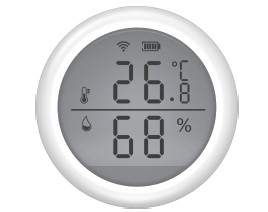
Megjelenés bemutatása


Utasítás
- Töltse le a Tuya Smart APP-ot a nagyobb alkalmazásboltokból, vagy olvassa be az alábbi QR-kódot.

- Regisztrálja az APP-t a mobiltelefonszámával.
Ezután kattintson a „+” gombra az „Otthonom” részben, vagy kattintson az üresre az „Eszköz hozzáadása” lehetőséghez, válassza ki a biztonsági érzékelőt, és kattintson az érzékelőkre.

- Helyezze be az elemeket. Forgassa el az óramutató járásával ellentétes irányba a rögzítőkonzol eltávolításához és az elemek megfelelő behelyezéséhez.

- A Pin gombbal nyomja meg a reset gombot több mint 5 másodpercig, amíg a WiFi ikon gyorsan villogni nem kezd a kijelzőn, hogy belépjen az automatikus hálózati konfigurációba, írja be a „WiFi jelszó” parancsot.
a felszólításnak megfelelően, majd kattintson az OK gombra. Ekkor az érzékelő sikeresen hozzáadásra kerül.

- Automatikus hálózati konfigurációs módban nyomja meg és tartsa lenyomva a reset gombot a tűvel 5 másodpercig, hogy lelassítsa a jelzőfény villogását, amikor a kézi hálózati konfigurációs módba lép. Válassza ki az APP kompatibilitási módját, és írja be a „WiFi jelszót” a felszólításnak megfelelően, majd csatlakozzon a „Smart_XXXX” hálózathoz az eszköz hozzáadásához.
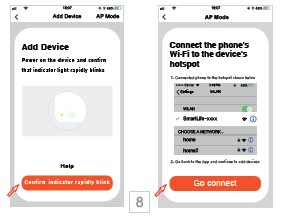
- A sikeres párosítás után kattintson a hőmérséklet- és páratartalom-érzékelő ikonra, hogy belépjen az interfészbe view az aktuális hőmérsékletet és páratartalmat, és állítsa be a felső és alsó határértéket. ez van
jobb, ha az érzékelőt egy ideig állni kell a pontosabb észlelés érdekében.

7. Állítsa vissza a gyári beállításokat
Az érzékelők eltávolítása és az adatok törlése után röviden meg kell nyomnia a reset gombot a termék felébresztéséhez/újraellátásához (alacsony energiafogyasztású termék).
Funkció leírása:
※ Hőmérséklet skála kapcsoló: váltson ℃ és ℉ között a különböző országok szerint.
※ A felső és alsó hőmérsékleti határérték -39.9 ℃ és 80 ℃ között állítható
※ A páratartalom felső és alsó határa 0-100%RH között állítható be
※ Az ébresztő kapcsolót az ébresztési hang kikapcsolására vagy bekapcsolására használják.
8. Hőmérséklet rekord
Töltsd fel 12 óránként a hőmérsékleti rekordot, a részletes rekord ellenőrizhető az APP-ban vagy e-mailben.
9.OTA frissítés
- Frissítés, ha az APP értesítést kap: „Új firmware-eszköz található”. Nyissa meg az „Eszköz automatikus frissítése” gombot, majd kattintson a frissítés lehetőségre az APP-ban, majd nyomja meg a visszaállítás gombot.
gombot az eszköz felébresztéséhez, amíg a frissítés körülbelül 30 másodpercen belül megtörténik. - Ha a frissítés sikertelen, nyomja meg és tartsa lenyomva a reset gombot, amíg sípoló hangot nem hall. A készülék automatikusan frissíti az aktuális hőmérsékletet és páratartalmat.
Értesítés:
※ A WiFi gyakori aktiválása a termék belső hőmérsékletének emelkedését okozza. Be van állítva, hogy ha a hőmérséklet és a páratartalom gyakran változik, az APP 30 másodpercenként feltölti a hőmérséklet és páratartalom értékét vagy a riasztási információkat.
További információ erről a kézikönyvről és PDF letöltése:
Dokumentumok / Források
 |
CPVAN WSD400B WiFi hőmérséklet páratartalom érzékelő [pdf] Felhasználói kézikönyv WSD400B, WiFi hőmérséklet páratartalom érzékelő |


