

 Gyors üzembe helyezési útmutató:
MicroBlaze Soft processzor Vitis 2021.1-hez
BEVEZETÉS
Ez a Gyors üzembe helyezési útmutató végigvezeti Önt egy alap MicroBlaze™ processzorrendszer létrehozásán, előre beállított processzorkialakítással.
További források és információk találhatók a hátoldalon, hogy segítsenek a MicroBlaze processzorrendszert a pontos tervezési specifikációkhoz igazítani. Jellemzők:
- Jogdíjmentes
- Nagyon konfigurálható
– Nagy teljesítmény
- Alacsony fogyasztású
– Linux és RTOS támogatás
– Ingyenes fejlesztőeszközök
Mi az a MicroBlaze processzor?
A MicroBlaze a Xilinx lágy processzormagja, amelyet a Xilinx eszközök beágyazott alkalmazásaihoz optimalizáltak. A MicroBlaze processzor könnyen használható, és rugalmasságot biztosít a perifériák, a memória és az interfészek kombinációjának szükség szerinti kiválasztásához.
A MicroBlaze processzort általában három előre beállított konfiguráció egyikében használják, amint az alábbi táblázatban látható: egyszerű mikrokontroller, amely csupasz fém alkalmazásokat futtat; egy valós idejű processzor gyorsítótárral és memóriavédelmi egységgel, amely a FreeRTOS rendszert futtató, szorosan összekapcsolt chip-memóriához kapcsolódik; és végül egy Linuxot futtató memóriakezelő egységgel rendelkező alkalmazásprocesszor. Az alábbi táblázat ezen konfigurációk teljesítményére és kihasználtságára vonatkozó becsléseket mutatja egy Artix®-7 eszközön.
| Mikrovezérlők | Valós idejű | Alkalmazás | |
| MHz | 204 | 172 | 146 |
| Logikai cellák | 1900 | 4000 | 7000 |
| % Kihasználtság | 1% | 2% | 4% |
*XC7A200T -3 sebességfokozatú eszközökön alapul
A MicroBlaze használható önálló processzorként az összes Xilinx FPGA-ban, vagy társprocesszorként a Zynq® SoC rendszerben. Azt is be lehet állítani, hogy adjon hozzá tamper védelmet és hibavédelmet a lock-step módban történő konfigurálással, valamint a három moduláris redundanciával egyeseményes zavarcsökkentést biztosít. A Xilinx Vitis™ Unified Software Platform segítségével a több processzorral rendelkező tervek egyidejűleg is hibakereshetők.
ELŐTT KEZDETE
Ez a Gyors üzembe helyezési útmutató feltételezi, hogy egy Xilinx fejlesztői kártyát céloz meg. Ha ez a tábla egy Xilinx kártyapartnertől származik, le kell töltenie a legújabb kártyákat és plample projekteket a Vivadon belül. Nézze meg a GYIK-et (következő oldalon), ha néhány partnerünkre mutató linket talál.
HARDVERFEJLESZTÉS
- Indítsa el a Vivado® Design Suite-ot (2021.1 vagy újabb).
- Az Eszközök alatt válassza a Vivado Store lehetőséget. Válassza a Táblák lapot, majd kattintson a bal alsó sarokban található Frissítés gombra a katalógus legújabb verziójának letöltéséhez.
- Amikor a letöltés befejeződött, válassza az Open Ex lehetőségetample Projekt.
- Amikor megnyílik a Varázsló, olvassa el a tájékoztató szöveget, majd kattintson a Tovább gombra.
- Mielőtt kiválasztana egy sablont, kattintson ismét a Frissítés gombra a bal alsó sarokban.
- A sablonok közül válassza ki a MicroBlaze Design Presets elemet, majd kattintson a Tovább gombra.

- Adja meg a projekt nevét és helyét files és kattintson a Tovább gombra.
- Válassza ki a céltáblát, és kattintson a Tovább gombra.
- Válassza a Mikrokontroller lehetőséget, és kattintson a Tovább gombra.
- Most kattintson a Befejezés gombra a projekt létrehozásához, és megnyílik a Block Design.
- Kattintson duplán a MicroBlaze blokkra az ábrán.
- Az Előre meghatározott konfigurációk alatt vegye figyelembe, hogy a MicroBlaze különböző konfigurációs beállításai vannak, beleértve a bal oldali táblázatban felsoroltakat is. A jelenlegi beállítások megtartásához kattintson a Mégse gombra.
- A terv mentéséhez nyomja meg a Ctrl + S billentyűket, vagy kattintson a gombra File→ Blokktervezés mentése.
- Ezután az FPGA konfigurációs adatait tartalmazó bitfolyam létrehozásához válassza a Bitfolyam generálása lehetőséget.
- Indítsa el a Szintézis és megvalósítás futtatásait, kattintson az Igen gombra. A Build állapota a Vivado jobb felső sarkában látható. A kész a befejezést jelzi.
- Ha elkészült, kattintson az OK gombra az Implemented Design megnyitásához.
- A fő eszköztáron kattintson a gombra File és válassza az Exportálás → Hardver exportálása lehetőséget. Jelölje be az Include Bitstream jelölőnégyzetet, és győződjön meg arról, hogy ugyanarra a projekthelyre van exportálva, majd kattintson az OK gombra.
- A szoftverfejlesztés ezzel a MicroBlaze processzorral való indításához válassza az Eszközök → Vitis IDE indítása menüpontot a fő eszköztáron. A Vitis most megnyitja és importálja a hardverplatformot, beleértve a MicroBlaze μP-t.
SZOFTVERFEJLESZTÉS
- Amikor a Vitis elindul, kattintson a Tallózás… gombra a munkaterülettel azonos projekthely kiválasztásához, majd kattintson az Indítás gombra.
- Válassza az Alkalmazásprojekt létrehozása lehetőséget, majd kattintson a Tovább gombra.
- Kattintson az Új platform létrehozása hardverből (XSA) fülre, majd kattintson a Tallózás gombra.
- Ellenőrizze a projekt helyét, és válassza ki az XSA-t file és kattintson a Megnyitás, majd a Tovább gombra.
- Állítsa be a projekt nevét a Hello_world értékre szóközök nélkül.
- Állítsa be a Rendszerprojektet a „saját tábla neve”_rendszer értékre szóközök nélkül, majd kattintson a Tovább gombra.
- Kattintson a Tovább gombra, majd válassza ki a Hello World sablont, és kattintson a Befejezés gombra.
- Bontsa ki az src mappát, és kattintson duplán a HelloWorld.c fájlra view és szerkessze a forráskódot.
- Kattintson a build gombra a projekt elkészítéséhez.
- Két fontos mappát fog látni az Intéző ablakban:
A Hello_world tartalmazza az összes bináris fájlt, a .C-t és a .H-t (fejléc) fileAz s mb_preset_wrapper tartalmazza az alaplap támogatási csomag (bsp) mappáját – Szoftver-illesztőprogramok, szoftverspecifikációk és Makefile. 
- Győződjön meg arról, hogy a célkártya be van kapcsolva, és csatlakoztatva van a gazdaszámítógéphez az USB-J-n keresztülTAG port – ez a port USB-UART csatlakozásként is szolgál a MicroBlaze processzorhoz.
- A felső eszköztáron kattintson a Xilinx → Eszköz programozása elemre, majd ismét a Programozásra, hogy az FPGA-t a hardvertervnek megfelelően programozza.
SZOFTVERFEJLESZTÉS (folytatás)
- Állítsa be az UART terminált soros kommunikációhoz az Ablak → Megjelenítés lehetőségre kattintva View…, majd bontsa ki a Terminal mappát, és kattintson duplán a Terminálra.
- Nyisson meg egy terminált a gombra kattintva
 ikonra a jobb alsó sarokban.
 - Válassza a Soros terminál lehetőséget, és használja a következő beállításokat:
Használjon megfelelő COM portot
Átviteli sebesség: 115200
Adatbitek: 8
Paritás: nincs
Stop bitek: 1
Flow Control: Nincs
Időtúllépés (mp): 5 - Kattintson az OK gombra.
- Most töltse le az alkalmazást a jobb gombbal kattintva
Hello_world projekt, és válassza a Futtatás másként lehetőséget... Válassza az Indítás lehetőséget
Hardver (Single Application Debug), majd kattintson az OK gombra. - A program futni fog, és látnia kell a „Hello World” feliratot a soros terminálon belül.
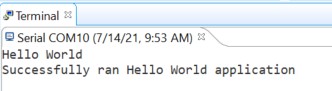
- Gratulálunk! Létrehozta első MicroBlaze processzoralkalmazását.
- Most megpróbálhat más ex-eket létrehozni és futtatniampolyan alkalmazások, mint a rendelkezésre álló:

GYIK és TOVÁBBI FORRÁSOK
- Hogyan tölthetek be harmadik féltől származó táblákat a Vivado example tervez?
- A Vivado-ban látható módon töltse le a legújabb táblákat és frissítse az example projektek.
- Hol érdemes többet megtudnom a MicroBlaze processzorról?
Látogassa meg a MicroBlaze Design Hubot. Dokumentációra, wikikre és oktatóvideókra mutató hivatkozásokat tartalmaz, amelyek rengeteg információt tartalmaznak. A legtöbb dokumentumhivatkozás a GYIK-ben szintén ott található. - Hol találhatok konkrét részleteket a MicroBlaze processzorról?
Nyissa meg a következőt: UG984 – MicroBlaze Processor Reference Guide. - Hogyan becsülhetem meg a konfigurált MicroBlaze processzorom méretét és teljesítményét?
Kiindulási pontként lépjen a MicroBlaze Performance Metrics oldalra. - Hol találok átfogóbb oktatóanyagot?
Ugrás: UG940 – 3. labor: A beágyazott MicroBlaze processzor használata. - Hova fordulhatok további részletekért a Vivado eszközterv létrehozásáról?
Látogassa meg Vivado Design Hubjainkat. - Be kell használnom a Vivado eszközöket a Vitis elindításához?
Nem. A Vitis egy egységes szoftverplatform, amely a Vivadótól függetlenül indítható. Azonban szüksége lesz egy Viti platformra, vagy hozzon létre egy új platformot a hardverből (.xsa) file szoftverfejlesztés céljára. - Mi a teendő, ha az általam megcélzott tábla nem szerepel a listán?
Sok deszka eladó biztosít táblát files és platformok, amelyek hozzáadhatók a Vivadóhoz és a Vitishez. Ezekkel kapcsolatban forduljon az adott gyártóhoz files. - Mi a teendő, ha módosítanom kell a hardvertervemet?
Zárja be a Vitis programot, és hajtsa végre a szükséges HW tervezési szerkesztéseket a Vivado eszközökben, majd kövesse a bit sorrendjét file generáció. Ezt a frissített hardvertervet ezután exportálni kell a Vivado eszközökből, és új platformként importálni kell a Vitisbe. - Hogyan bővíthetem ki értékelő testületem képességeit?
PMOD-ok, Arduino pajzsok, Click táblák és FMC kártyák használhatók kiértékelő tábláink képességeinek bővítésére. - Hogyan hozhatok létre olyan rendszerindító flash képet, amely tartalmazza a bitfolyamomat és az alkalmazásomat?
Lásd az UG7 898. fejezetét. Vivadóban: Eszközök → ELF társítása Files…
A Vitisben: Xilinx → Programozza az FPGA-t (válasszon ELF-et a MicroBlaze-hez). - Mi történik, ha exportálom a hardvert és elindítom a Vitis-t?
A Xilinx támogatási archívuma (.xsa) file létrehozva. Ez file HW specifikációkat, IP interfészeket, külső jelinformációkat és helyi memóriacím információkat tartalmaz. Ezt használja a Vitis egy hardverplatform létrehozásához. - Hogyan kommunikálok a Zynq®-7000 SoC és a MicroBlaze között?
Nézze meg ezt a QTV-t a YouTube-on: Zynq és MicroBlaze IOP Block, OCM és memória-erőforrás megosztás. - Hogyan lehet több processzort hibakeresni egyetlen rendszerben?
 Heterogén többmagos hibakeresés Xilinx SDK-val.
 - Mennyi FPGA memóriát tud elérni a MicroBlaze processzor?
Olyan MicroBlaze rendszereket lehet létrehozni, amelyek hozzáférnek az FPGA-n lévő összes rendelkezésre álló memóriához. Ennek azonban az alacsonyabb FMAX ára van. A MicroBlaze tipikus megvalósításai 128 KB-ot vagy kevesebbet használnak. - Milyen operációs rendszereket és könyvtárakat támogat a Vitis for MicroBlaze?
Lásd: Támogatott operációs rendszerek és UG643 – OS és könyvtárak útmutató. - Futhatok Linuxot vagy RTOS-t a MicroBlaze processzoron?
Igen. A legjobb teljesítmény érdekében válassza az Alkalmazás vagy a Valós idejű lehetőséget
Előre meghatározott konfiguráció a Vivado MicroBlaze beállításaiban. - Hogyan hozhatok létre Linux rendszerbetöltőt a MicroBlaze processzorhoz?
Nyissa meg a következőt: Build U-Boot for MicroBlaze.
Erőforrás
- MicroBlaze Documentation Design Hub
- MicroBlaze Kezdő lépések Wiki
- MicroBlaze Soft Processor Core termékoldal
- A MicroBlaze processzor használata a költségérzékeny beágyazott rendszerfejlesztés felgyorsítására
- Document Navigator Embedded Hub
- Vivado Design Suite oktatóanyagok
- Xilinx Vitis Tools Súgó
- Tudásbázis válaszrekordok
- Harmadik féltől származó partnertáblák
Avnet | Digilient | Trenz | Enclustra | iWave | MYiR | ALINX - Gyors üzembe helyezési útmutató: MicroBlaze Soft Processor for Vitis 2019.2
Dokumentumok / Források
 |
XILINX MicroBlaze Soft processzoros magrendszer [pdf] Felhasználói útmutató MicroBlaze Soft processzor magrendszer, MicroBlaze Soft processzorrendszer, MicroBlaze Soft processzor, MicroBlaze |


