

Hogyan lehet beállítani a WDS-t két TOTOLINK routerrel?
Alkalmas: N150RA, N300R Plus, N300RA, N300RB, N300RG, N301RA, N302R Plus, N303RB, N303RBU, N303RT Plus, N500RD, N500RDG, N505RDU, N600RD, A1004, A2004NS, A5004NS, A6004NS
Alkalmazás bemutatása: A WDS (Wireless Distribution System) áthidaló forgalmat biztosít két LAN között a levegőben, és kiterjeszti a WLAN lefedettségi tartományát.
Értesítés:
Mindkét útválasztónak azonos csatornával kell rendelkeznie.
Mindkét útválasztót ugyanarra a 2.4G vagy 5G sávra kell beállítani. Ez a cikk a 2.4G-t tekinti ex-nek.ample.
Az első router
1. LÉPÉS: Csatlakoztassa számítógépét az útválasztóhoz
1-1. Csatlakoztassa számítógépét az útválasztóhoz kábelen vagy vezeték nélkül, majd jelentkezzen be az útválasztóba a http://192.168.1.1 cím beírásával a böngésző címsorába.

Megjegyzés: A TOTOLINK útválasztó alapértelmezett IP-címe 192.168.1.1, az alapértelmezett alhálózati maszk pedig 255.255.255.0. Ha nem tud bejelentkezni, állítsa vissza a gyári beállításokat.
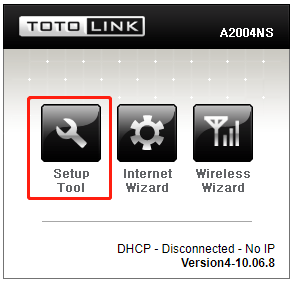
1-2. kérem kattintson Beállító eszköz ikon  hogy belépjen az útválasztó beállítási felületére.
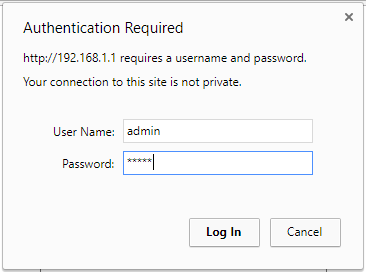
1-3. Kérjük, jelentkezzen be a Web Beállítási felület (az alapértelmezett felhasználónév és jelszó admin).
2. LÉPÉS:
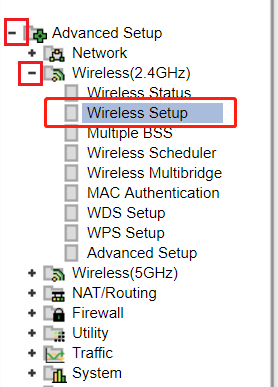
Kattintson Speciális beállítások -> Vezeték nélküli -> Vezeték nélküli beállítások a bal oldali navigációs sávon.
3. LÉPÉS:
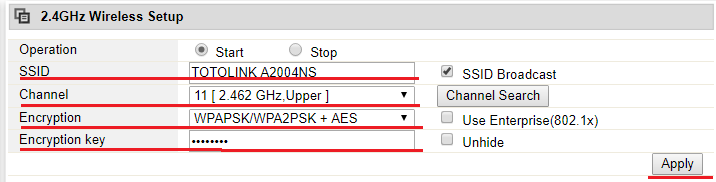
Adja meg az alábbi információkat, majd kattintson az Alkalmaz gombra a módosítás mentéséhez.
-SSID: Hálózatnév (ne adjon egymáshoz azonos nevet)
-Csatorna: Válassza ki a környezete szerint (pl. 11)
-Titkosítás: WPA-PSK/WPA2-PSK+AES
-Titkosítási kulcs: Írjon be nyolc-hatvanhárom betűt (a-z) vagy számot (0-9)
4. LÉPÉS:
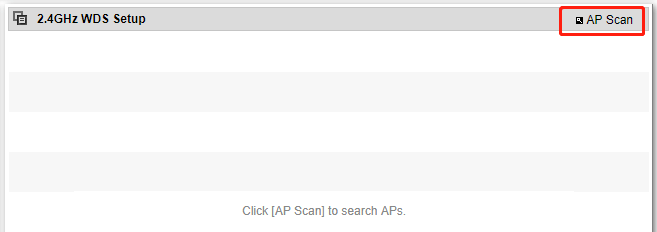
Kattintson a Speciális beállítások->Vezeték nélküli->WDS-beállítás elemre, majd kattintson az [AP Scan]-ra a másodlagos útválasztó SSID-jének kiválasztásához.
A második router
1. LÉPÉS:
Csatlakoztassa számítógépét a második útválasztóhoz, az első lépés ugyanaz, mint az első útválasztó.
2. LÉPÉS:
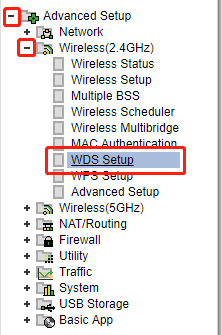
Kattintson Speciális beállítások->Vezeték nélküli->WDS-beállítás a bal oldalon.
3. LÉPÉS:
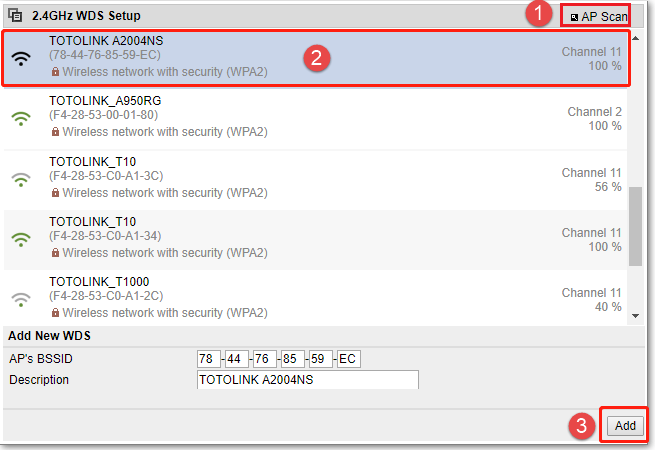
Kattintson [AP Scan] és keresse meg az első útválasztó SSID-jét, majd kattintson a gombra Hozzáadás gombot. Az AP információi ezután a képen látható módon jelennek meg.
4. LÉPÉS:
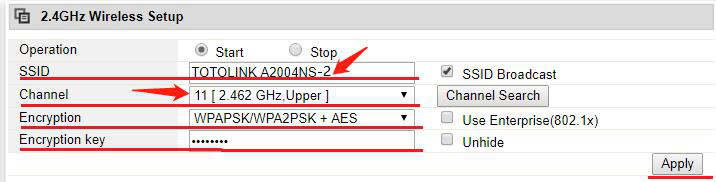
Lépjen be a Wireless Setup interfészébe. Adja meg az első útválasztótól eltérő SSID-t, és ugyanazt a csatornát, titkosítási típust és jelszót, mint az első útválasztónál.
5. LÉPÉS:
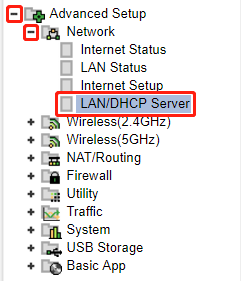
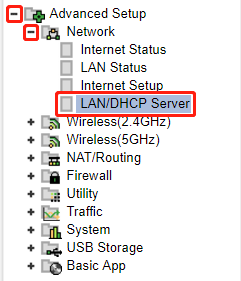
Kattintson Speciális beállítások->Hálózat->LAN/DHCP-kiszolgáló a bal oldali navigációs sávon.
6. LÉPÉS:
Ugorjon a 6. lépésre, ha az útválasztó ugyanabban a LAN-ban van az elsődleges útválasztóval, de eltérő IP-címmel.
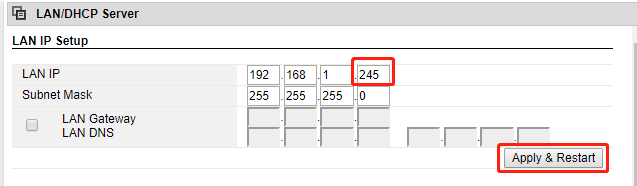
6-1. Módosítsa a LAN IP-címét 192.168.1.X-re (X-nek különböznie kell az elsőtől), majd kattintson az Alkalmazás és újraindítás gombra.
6-2. Jelentkezzen be újra az útválasztó beállítási felületére.
7. LÉPÉS:
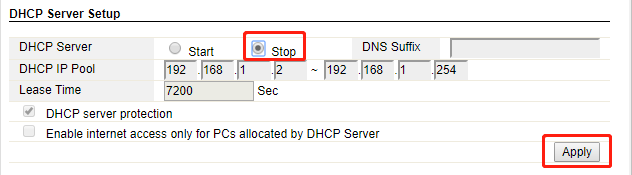
Állítsa le a DHCP szolgáltatást a LAN/DHCP beállítási felületen a leállítás kiválasztásával, ahogy a képen látható.
LETÖLTÉS
A WDS beállítása két TOTOLINK routerrel – [PDF letöltése]


