


Kingston TECHNOLOGY KF548C38BBA-32 Beast RGB memóriamodul
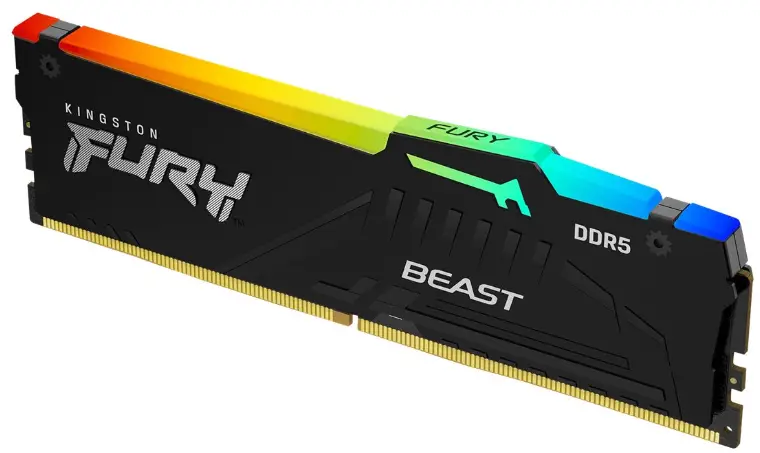
Termékinformáció
Memória telepítése
Asztali DIMM telepítése
Jegyzet: Soha ne gyakoroljon nyomást, és ne fogja meg a memóriamodult az integrált áramkörön (IC) vagy annak környékén! Mindig úgy kezelje a memóriát, hogy mindkét kezét a nyomtatott áramköri kártya (PCB) legfelső sarkánál helyezze el.
- Húzza ki a hálózati tápkábelt az asztali számítógép hátuljából.
- A DIMM (Dual Inline Memory Module) vagy DIMM-ek kezelése előtt mindig érintsen meg egy festetlen és földelt fémtárgyat, vagy használjon földelt antisztatikus csuklópántot az elektrosztatikus kisülés (ESD) megelőzése érdekében.
- Ha szükséges, távolítsa el a már meglévő DIMM-eket a rögzítő/kidobó fülek lenyomásával. A fülek a memóriafoglalat mindkét végén találhatók.
- A megfelelő telepítés érdekében igazítsa a memóriamodul kulcsát/kulcsait a memóriaaljzat-kulcs(ok)hoz.
- Nyomja a memóriát a foglalatba, amíg a fülek a helyükre nem pattannak, és rögzítse a memóriamodult.
- Helyezze vissza a számítógép fedelét, és csatlakoztassa a hálózati tápkábelt.
Laptop SO-DIMM telepítés
Jegyzet: Soha ne gyakoroljon nyomást, és ne fogja meg a memóriamodult az integrált áramkörön (IC) vagy annak környékén! Mindig úgy kezelje a memóriát, hogy mindkét kezét a nyomtatott áramköri kártya (PCB) legfelső sarkánál helyezze el. Győződjön meg róla, hogy statikusan biztonságos környezetben dolgozik.
- Húzza ki a DC hálózati adaptert a laptopból, és vegye ki az akkumulátort.
- A SO-DIMM (Small Outline Dual Inline Memory Module) vagy SO-DIMM-ek kezelése előtt mindig érintsen meg egy festetlen és földelt fémtárgyat, vagy használjon földelt antisztatikus csuklópántot az elektrosztatikus kisülés (ESD) megelőzése érdekében.
- Ha szükséges, távolítsa el a már meglévő SODIMM-eket úgy, hogy óvatosan húzza ki a (a memóriafoglalat mindkét oldalán található) rögzítő/kidobó füleket a memóriamodulból. A memóriamodul feloldódik, és 30 fokkal felugrik az eltávolításhoz.
- Igazítsa a memóriamodul kulcsát a memóriaaljzat-kulcshoz, és 30 fokos szögben helyezze be a memóriát.
- Forgassa lefelé a memóriát, amíg a zár/kidobó fülek be nem kattannak és a helyükre kattannak.
- Helyezze vissza a számítógép fedelét, és csatlakoztassa a hálózati tápkábelt.
Hogyan telepítsünk memóriát
Asztali DIMM telepítése
Jegyzet: Soha ne gyakoroljon nyomást, és ne fogja meg a memóriamodult az integrált áramkörön (IC) vagy annak környékén! Mindig úgy kezelje a memóriát, hogy mindkét kezét a nyomtatott áramköri kártya (PCB) legfelső sarkánál helyezze el.
- Húzza ki a hálózati tápkábelt az asztali számítógép hátuljából.
- A DIMM (Dual Inline Memory Module) vagy DIMM-ek kezelése előtt mindig érintsen meg egy festetlen és földelt fémtárgyat, vagy használjon földelt antisztatikus csuklópántot az elektrosztatikus kisülés (ESD) megelőzése érdekében.
- Ha szükséges, távolítsa el a már meglévő DIMM-eket a rögzítő/kidobó fülek lenyomásával. A fülek a memóriafoglalat mindkét végén találhatók.

- A megfelelő telepítés érdekében igazítsa a memóriamodul kulcsait a memóriaaljzat kulcsaihoz.
- Nyomja a memóriát a foglalatba, amíg a fülek a helyükre nem pattannak, és rögzítse a memóriamodult.
- Helyezze vissza a számítógép fedelét, és csatlakoztassa a hálózati tápkábelt.

Laptop SO-DIMM telepítés
Jegyzet: Soha ne gyakoroljon nyomást, és ne fogja meg a memóriamodult az integrált áramkörön (IC) vagy annak környékén! Mindig úgy kezelje a memóriát, hogy mindkét kezét a nyomtatott áramköri kártya (PCB) legfelső sarkánál helyezze el. Győződjön meg róla, hogy statikusan biztonságos környezetben dolgozik.
- Húzza ki a DC hálózati adaptert a laptopból, és vegye ki az akkumulátort.
- A SO-DIMM (Small Outline Dual Inline Memory Module) vagy SO-DIMM-ek kezelése előtt mindig érintsen meg egy festetlen és földelt fémtárgyat, vagy használjon földelt antisztatikus csuklópántot az elektrosztatikus kisülés (ESD) megelőzése érdekében.
- Ha szükséges, távolítsa el a már meglévő SO-DIMM-eket úgy, hogy óvatosan húzza ki a (a memóriafoglalat mindkét oldalán található) rögzítő/kidobó füleket a memóriamodulból. A memóriamodul feloldódik, és 30 fokkal felugrik az eltávolításhoz.

- Igazítsa a memóriamodul kulcsát a memóriaaljzat-kulcshoz, és 30 fokos szögben helyezze be a memóriát.
- Forgassa lefelé a memóriát, amíg a zár/kidobó fülek be nem kattannak és a helyükre kattannak.
- Helyezze vissza a számítógép fedelét, és csatlakoztassa a hálózati tápkábelt.

EZ A DOKUMENTUM FIGYELMEZTETÉS NÉLKÜL MÓDOSÍTHATÓ.
©2023 Kingston Technology Corporation, 17600 Newhope Street, Fountain Valley, CA 92708 USA. Minden jog fenntartva. A Kingston Technology és a Kingston logó a Kingston Technology Company, Inc. bejegyzett védjegyei vagy védjegyei. Minden védjegy és bejegyzett védjegy a megfelelő tulajdonosok tulajdona. A verseny nyertesei felelősek minden adóért, engedélyért és díjért. A Kingston fenntartja a jogot, hogy előzetes értesítéssel vagy anélkül bármikor kiegészítse, módosítsa vagy törölje bármely irányelvet és/vagy díjat. Nyomtatva az USA-ban
Dokumentumok / Források
 |
Kingston TECHNOLOGY KF548C38BBA-32 Beast RGB memóriamodul [pdfTelepítési útmutató KF548C38BBA-32, KF548C38BBA-32 Beast RGB memóriamodul, Beast RGB memóriamodul, RGB memóriamodul, memóriamodul, modul |


