
CUPEISI CP20
CUPEISI CP20 Android 15 tablet felhasználói kézikönyv
Modell: CP20
1. Bevezetés
Köszönjük, hogy a CUPEISI CP20 Android 15 táblagépet választotta. Ez a kézikönyv alapvető információkat tartalmaz a készülék beállításához, működtetéséhez és karbantartásához. Kérjük, olvassa el figyelmesen a táblagép optimális teljesítményének és hosszú élettartamának biztosítása érdekében.
2. A doboz tartalma
Ellenőrizze, hogy minden tétel megvan-e a csomagban:
- CUPEISI CP20 Android 15 tablet
- Vezeték nélküli billentyűzet
- Összecsukható védőburkolat
- Bluetooth Mouse
- Stylus
- C típusú kábel
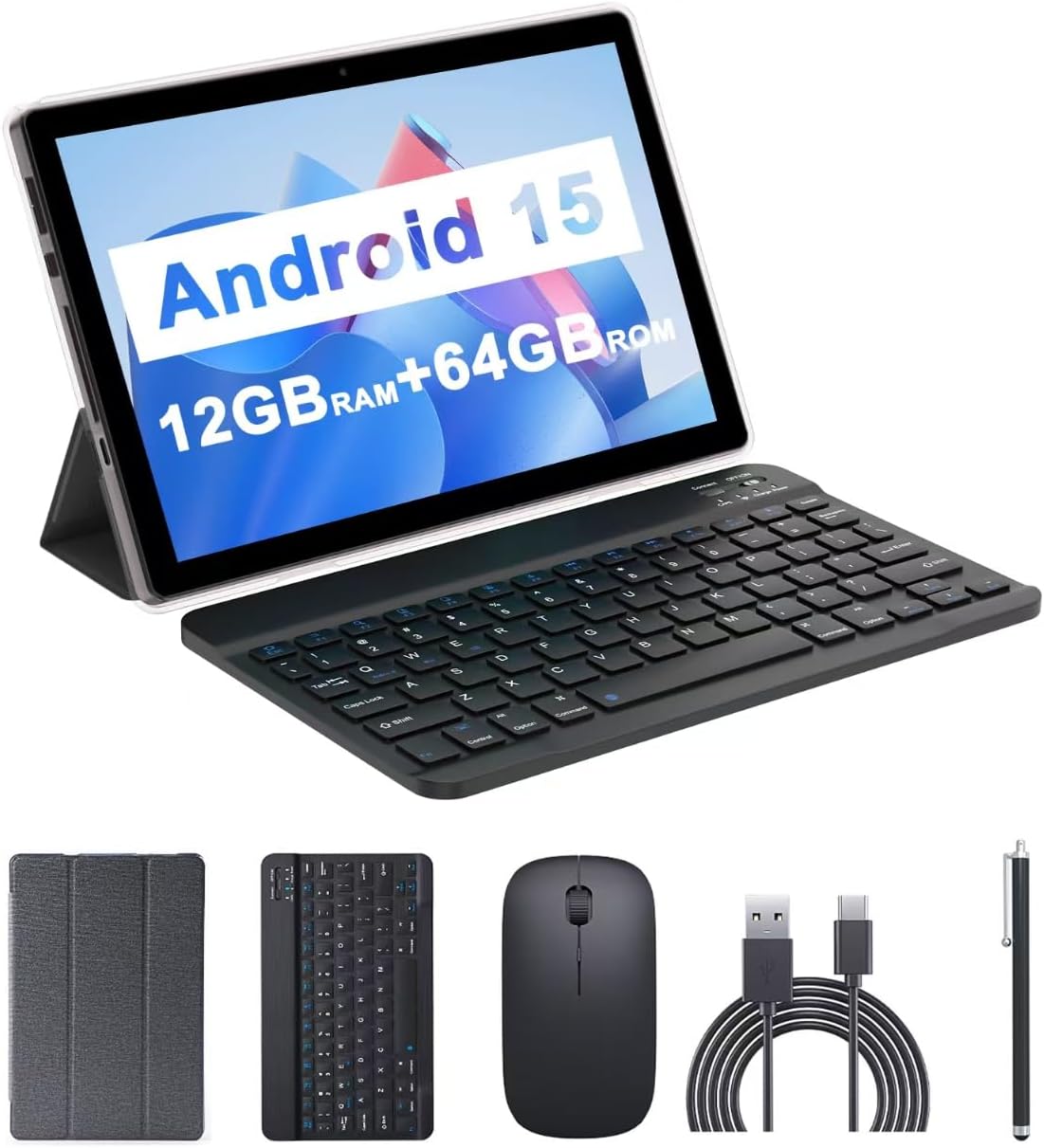
Kép: A CUPEISI CP20 tablet tartozékaival, beleértve a vezeték nélküli billentyűzetet, a Bluetooth egeret, a stylust és az összecsukható védőt.
3. Termékjellemzők és összetevők
A CUPEISI CP20 táblagépet sokoldalúságra és teljesítményre tervezték, zökkenőmentes felhasználói élményt nyújtva mind munka, mind szórakozás közben.
3.1 Főbb jellemzők
- Operációs rendszer: Stabil Android 15.0 rendszer.
- Processzor: Beépített 1.8 GHz-es négymagos CPU a hatékony multitaskinghoz.
- Memória és tárolás: 12 GB RAM (4 GB + 8 GB bővíthető) és 64 GB ROM, microSD kártyával akár 1 TB-ig bővíthető.
- Kijelző: Lenyűgöző 10.1 hüvelykes, 1280x800 felbontású IPS HD érintőképernyő magával ragadó látványért és szemvédelemért.
- Akkumulátor: 6000 mAh-s akkumulátorral működik, amely körülbelül 6 óra normál működést és akár 12 óra készenléti időt biztosít. Töltés 5V2A Type-C porton keresztül.
- Kamerák: 8 MP-es hátlapi kamera autofókusszal és vakuval, valamint egy 2 MP-es előlapi kamera a tiszta videohívásokhoz és fényképekhez.
- Csatlakozás: Támogatja az 5G WiFi 6-ot és a Bluetooth 5.0-t.
- 2 az 1-ben funkcionalitás: A mellékelt Bluetooth billentyűzettel, vezeték nélküli egérrel és összecsukható védőtokkal laptop vagy számítógép üzemmódba alakítható.

Kép: Felülview a tablet alapvető specifikációiról és funkcióiról.
3.2 Fizikai összetevők
Ismerkedjen meg a tablet fizikai elrendezésével:
- Bekapcsoló gomb: Az oldalán található, a táblagép be-/kikapcsolására, illetve a képernyő felébresztésére/alvó állapotba helyezésére szolgál.
- Hangerő gombok: Hangerőszintek beállítása.
- C típusú port: Töltéshez és adatátvitelhez.
- TF/SIM kártyahely: Helyezzen be egy microSD-kártyát a bővített tárhely érdekében.
- Elülső kamera: Videohívásokhoz és szelfikhez.
- Hátlapi kamera és vaku: Kiváló minőségű fényképek és videók készítéséhez.
- Hangszórók: Két hangszóró a hangkimenethez.

Kép: A táblagép portjainak és gombjainak feliratozott diagramja.
4. Beállítási útmutató
4.1 Első töltés
Első használat előtt töltse fel teljesen a táblagépet. Csatlakoztassa a Type-C kábelt a táblagép töltőportjához, a másik végét pedig egy kompatibilis hálózati adapterhez (5V2A ajánlott). Az akkumulátor jelzőfénye mutatja a töltési állapotot.
4.2 Be-/Kikapcsolás
- Bekapcsolás: Nyomja meg és tartsa lenyomva a bekapcsológombot, amíg a képernyő ki nem világít.
- Kikapcsolás: Nyomja meg és tartsa lenyomva a bekapcsológombot, majd a képernyőn megjelenő lehetőségek közül válassza a „Kikapcsolás” lehetőséget.
- Előröl kezdeni: Nyomja meg és tartsa lenyomva a bekapcsológombot, majd válassza az „Újraindítás” lehetőséget.
4.3 Csatlakozás Wi-Fi-hez
- Menj ide Beállítások elemre > Hálózat és internet > Wi-Fi.
- Kapcsolja be a Wi-Fi-t.
- Válassza ki a kívánt Wi-Fi hálózatot a listából.
- Írja be a jelszót, ha a rendszer kéri, majd koppintson a Csatlakozás.
4.4 Bluetooth-kiegészítők párosítása
A vezeték nélküli billentyűzet és a Bluetooth egér használatához párosítani kell azokat a táblagéppel.
- Győződjön meg arról, hogy a billentyűzet és az egér fel van töltve és be van kapcsolva.
- A táblagépén lépjen a következőre: Beállítások elemre > Csatlakoztatott eszközök > Bluetooth.
- Kapcsolja be a Bluetooth-t.
- A táblagép megkeresi az elérhető eszközöket. Válassza ki a billentyűzetet vagy az egeret a listából.
- Kövesse a képernyőn megjelenő utasításokat a párosítási folyamat befejezéséhez.

Kép: Utasítások a vezeték nélküli billentyűzet és egér Bluetooth-on keresztüli csatlakoztatásához.
4.5 MicroSD-kártya behelyezése
A tárhely bővítéséhez helyezzen be egy microSD-kártyát (akár 1 TB-ig) a TF/SIM-kártya foglalatába. A kártya behelyezése vagy eltávolítása előtt győződjön meg arról, hogy a táblagép ki van kapcsolva.
5. A táblagép használata
5.1 Alapvető navigáció
Navigálás az Android felületén érintésekkel:
- Csap: Válasszon ki egy elemet, vagy nyisson meg egy alkalmazást.
- Elcsór: Oldalak vagy listák görgetése.
- Nagyítás csippentéssel: Tartalom nagyítása vagy kicsinyítése.
- Hosszan nyomva: Hozzáférés a kontextuális menükhöz vagy ikonok mozgatása.
5.2 Billentyűzet és egér használata
Párosítás után a billentyűzet és az egér egy laptophoz hasonlóan működik. A billentyűzet hatékony gépelést tesz lehetővé, míg az egér precíz kurzorvezérlést biztosít, növelve a termelékenységet.

Kép: A táblagép laptop módban, bemutatva a hatékonyságnövelő feladatokhoz való használatát.
5.3 Kamerahasználat
Nyissa meg a Kamera alkalmazást fényképek és videók készítéséhez. Váltson a 2 MP-es előlapi kamera és a 8 MP-es hátlapi kamera között szükség szerint. A hátlapi kamera autofókusszal és vakuval rendelkezik a jobb képminőség érdekében.

Kép: A táblagép elülső és hátlapi kamerájának videohívásokhoz és fényképezéshez való funkcióját mutatja be.
5.4 Alkalmazástelepítés és -kezelés
Töltsön le és telepítsen alkalmazásokat a Google Play Áruházból. A telepített alkalmazások kezeléséhez látogasson el a következő oldalra: Beállítások elemre > Alkalmazások elemre.

Kép: Android 15 operációs rendszert futtató tablet, amelyen olyan népszerű alkalmazások futnak, mint a YouTube, a Google Play és a Netflix.
6. Karbantartás
6.1 Tisztítás
A táblagép képernyőjének és testének tisztításához puha, szöszmentes kendőt használjon. Kerülje az erős vegyszerek vagy súrolószerek használatát. Makacs foltok esetén enyhén dörzsölje át.ampTörölje át a kendőt vízzel vagy elektronikai eszközökhöz tervezett képernyőtisztítóval.
6.2 Szoftverfrissítések
Rendszeresen ellenőrizze és telepítse a szoftverfrissítéseket, hogy biztosítsa a táblagép legújabb funkcióinak, biztonsági javításainak és teljesítménybeli fejlesztéseinek telepítését. Látogasson el a következőre: Beállítások elemre > Rendszer > Rendszerfrissítés.
6.3 Tároláskezelés
Az optimális teljesítmény fenntartása érdekében rendszeresen ellenőrizzeview és kezelje a táblagép tárhelyét. Törölje a felesleges files, távolítsa el a nem használt alkalmazásokat, és helyezze át a nagyméretű médiafájlokat filekülső tárolóra (microSD-kártyára), ha alkalmazható. Lépjen a következőre: Beállítások elemre > Tárolás hogy view használat és tárhely felszabadítása.
7. Hibaelhárítás
Ez a rész a CUPEISI CP20 táblagéppel kapcsolatos gyakori problémákkal foglalkozik.
7.1 A táblagép nem kapcsol be
- Győződjön meg arról, hogy a táblagép megfelelően fel van töltve. Csatlakoztassa a töltőhöz legalább 30 percre.
- Kényszerített újraindítást végezhet a bekapcsológomb 10-15 másodpercig tartó lenyomva tartásával.
7.2 Lassú teljesítmény
- Zárja be a háttérben futó, nem használt alkalmazásokat.
- Töröld az alkalmazások gyorsítótárban tárolt adatait (Beállítások > Alkalmazások > [Alkalmazás neve] > Tárhely és gyorsítótár > Gyorsítótár törlése).
- Biztosítson elegendő szabad tárhelyet.
- Rendszeresen indítsa újra a táblagépet.
7.3 Wi-Fi kapcsolódási problémák
- Kapcsold ki és be a Wi-Fi-t a Beállításokban.
- Indítsd újra a Wi-Fi routeredet.
- Felejtsd el a hálózatot, majd csatlakozz újra (Beállítások > Hálózat és internet > Wi-Fi > [Hálózat neve] > Felejtsd el).
7.4 Gyors akkumulátor-lemerülés
- Csökkentse a képernyő fényerejét.
- Kapcsold ki a Wi-Fi-t, a Bluetooth-t és a GPS-t, amikor nem használod őket.
- Korlátozza a háttérben futó alkalmazások frissítését.
- Az energiaigényes alkalmazások azonosításához ellenőrizd az akkumulátorhasználatot a Beállítások > Akkumulátor menüpontban.
8. Műszaki adatok
| Funkció | Specifikáció |
|---|---|
| Márka | CUPEISI |
| Modell neve | CP20 |
| Operációs rendszer | Android 15 |
| Képernyőméret | 10 hüvelyk |
| Képernyőfelbontás | 1280 x 800 pixel (IPS HD) |
| Processzor | 1.8 GHz-es négymagos processzor |
| RAM | 12 GB (4 GB + 8 GB bővíthető) |
| Flash memória mérete | 64 GB |
| Bővíthető tárhely | Akár 1 TB (microSD) |
| Hátulsó Webbütyök Felbontás | 8 MP |
| Elülső kamera felbontása | 2 MP |
| Vezeték nélküli típus | 802.11ax (5G WiFi 6) |
| Bluetooth | Bluetooth 5.0 |
| Akkumulátor kapacitása | 6000 mAh lítium polimer |
| Átlagos akkumulátor-élettartam | 8 óra |
| Tétel súlya | 1 font |
| Termék méretei | 9.7 x 6.5 x 0.3 hüvelyk |
9. Garancia és támogatás
A jótállási információkért és a technikai támogatásért kérjük, tekintse meg a vásárláshoz mellékelt dokumentációt, vagy látogassa meg a hivatalos CUPEISI weboldalt. webŐrizze meg a vásárlást igazoló bizonylatot garanciális igények esetén.
Ha olyan problémákba ütközik, amelyeket ez a kézikönyv nem tárgyal, kérjük, vegye fel a kapcsolatot a CUPEISI ügyfélszolgálatával segítségért.