
1. Bevezetés és végeview
Az Alienware X17 R2 egy nagy teljesítményű, VR-ready gamer laptop, amelyet olyan igényes feladatokhoz terveztek, mint a játék, videószerkesztés és grafikai tervezés. 17.3 hüvelykes Full HD kijelzővel rendelkezik, 360 Hz-es frissítési frekvenciával és 1 ms válaszidővel, valamint egy 12. generációs Intel Core i7-12700H processzorral és NVIDIA GeForce RTX 3070 Ti grafikus kártyával, 8 GB GDDR6 memóriával. Ez a kézikönyv alapvető információkat tartalmaz az eszköz beállításához, működtetéséhez, karbantartásához és hibaelhárításához.
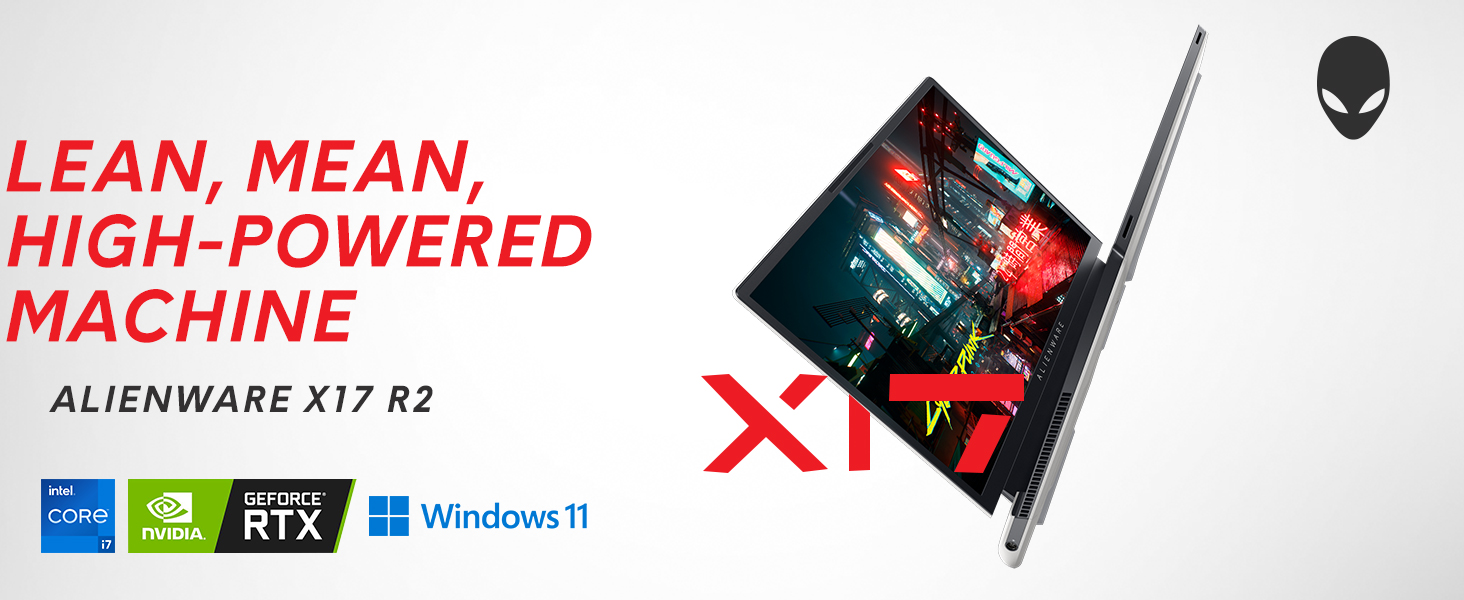
Kép: Alienware X17 R2 bemutatóasinerős alkatrészeinek és letisztult kialakításának köszönhetően.
2. A doboz tartalma
Az Alienware X17 R2 kicsomagolásakor győződjön meg arról, hogy a következő alkatrészek mind megvannak:
- Alienware X17 R2 noteszgép
- Hálózati adapter (240 W-os kisméretű kivitel)
- Tápkábel
- Dokumentáció (beleértve ezt a kézikönyvet is)
3. Beállítás
3.1 Első bekapcsolás
- Csatlakoztassa a hálózati adaptert a laptop tápellátásához/egyenáramú bemenetéhez, majd egy konnektorhoz.
- Nyissa ki a laptop fedelét.
- A laptop bekapcsolásához nyomja meg a billentyűzeten található Alienware head bekapcsológombját.
- A Windows 11 Home telepítésének befejezéséhez kövesse a képernyőn megjelenő utasításokat.
3.2 Perifériák csatlakoztatása
Használja a külső eszközök csatlakoztatásához rendelkezésre álló különféle portokat:
- USB 3.2 Gen 1 Type-A: Szabványos USB-eszközökhöz.
- USB 3.2 Gen 2 Type-C tápellátással: Nagy sebességű adatátvitelhez és kompatibilis eszközök töltéséhez.
- Thunderbolt 4 / USB 3.2 Gen 2 Type-C tápellátással: Ultragyors adatátvitelhez, kijelzőkimenethez és tápellátáshoz.
- HDMI 2.1: Csatlakoztasson külső kijelzőkhöz vagy tévékhez.
- Mini DisplayPort 1.4: Csatlakozás külső kijelzőkhöz.
- Killer E3100 RJ-45 2.5 G Ethernet: Vezetékes hálózati kapcsolathoz.
- Globális fejhallgató-csatlakozó: Hangbemenethez/kimenethez.
- Micro SD kártyahely: Tárhely bővítéséhez vagy áthelyezéshez files.
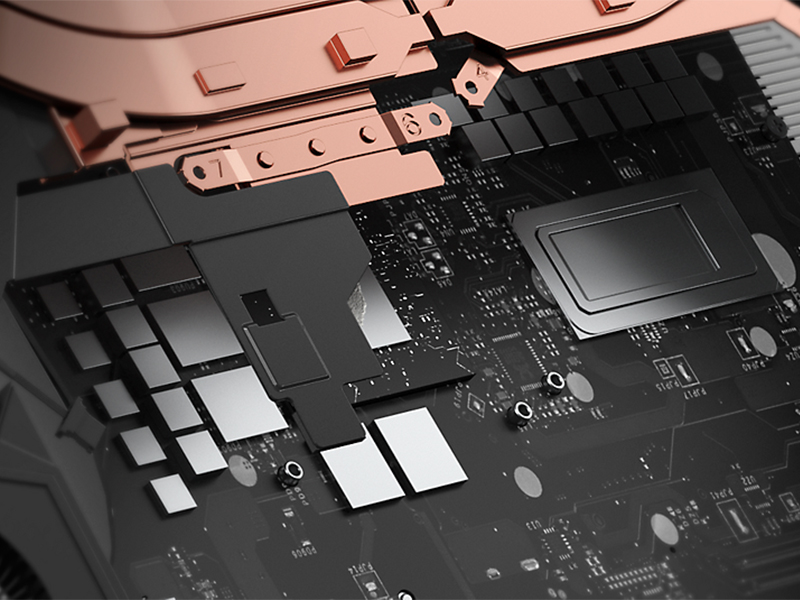
Kép: Részletes view az Alienware X17 R2 hátsó és oldalsó portjai közül.
4. A laptop kezelése
4.1 Kijelző jellemzői
A 17.3 hüvelykes Full HD kijelző 360 Hz-es frissítési gyakorisággal és 1 ms válaszidővel rendelkezik a gördülékeny látvány érdekében. Comfort funkcióval is rendelkezik.View Plusz technológia a kékfény-kibocsátás csökkentésére, fokozva viewkényelmet biztosít hosszabb használat során. A Dolby Vision támogatás autentikus vizuális élményt nyújt továbbfejlesztett színvisszaadással.files.
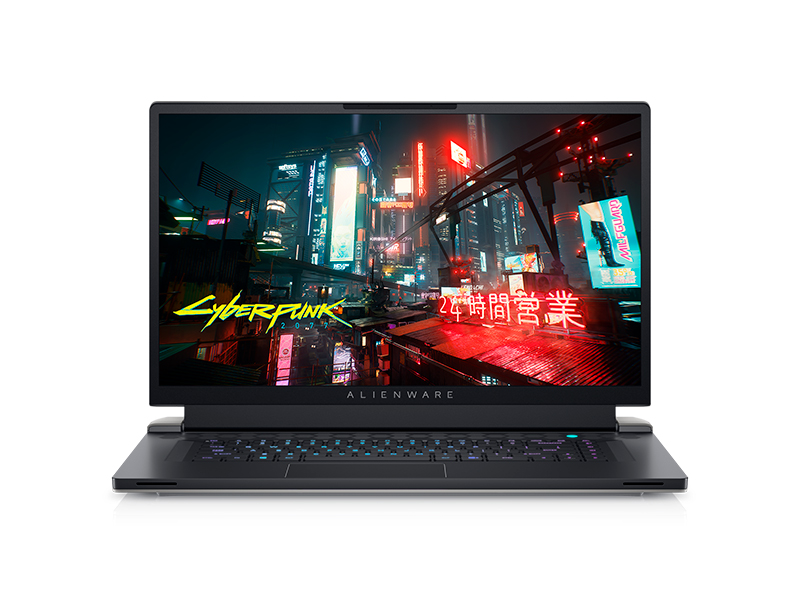
Kép: Élénk játékgrafikát megjelenítő laptopképernyő Dolby Vision és Atmos márkajelzéssel.
4.2 Billentyűzet és világítás
Az Alienware X17 R2 testreszabható háttérvilágítású AlienFX billentyűzettel rendelkezik, amely 16.8 millió színt támogat. Az Alienware Command Center szoftveren keresztül személyre szabhatja a fényeffektusokat, beleértve a hullámmintákat vagy az egyszínűeket. Az Alienware fej formájához hasonló bekapcsológomb is világít, és testreszabható.
Kép: Az Alienware X17 R2 billentyűzet testreszabható RGB-világítással.
4.3 Audiorendszer
A laptop sztereó hangszórókkal van felszerelve, köztük két 2 W-os magassugárzóval és két 2 W-os mélysugárzóval, összesen 8 W teljesítménnyel a gazdag hangkimenet érdekében. A Dolby Atmos támogatás tovább fokozza az magával ragadó hangélményt.
4.4 Csatlakozás
Élvezd a nagy sebességű vezeték nélküli kapcsolatot Wi-Fi 6 (802.11ax) és Bluetooth segítségével. Az USB 3.2 Gen 2 Type-C portok akár 40 Gbps adatátviteli sebességet kínálnak, biztosítva a gyors... file átvitelek és perifériás teljesítmény.

Kép: Hátulról view Az Alienware X17 R2 képe, amelyen láthatók a csatlakozási lehetőségek és a világítás.
5. Karbantartás
5.1 Hőkezelés
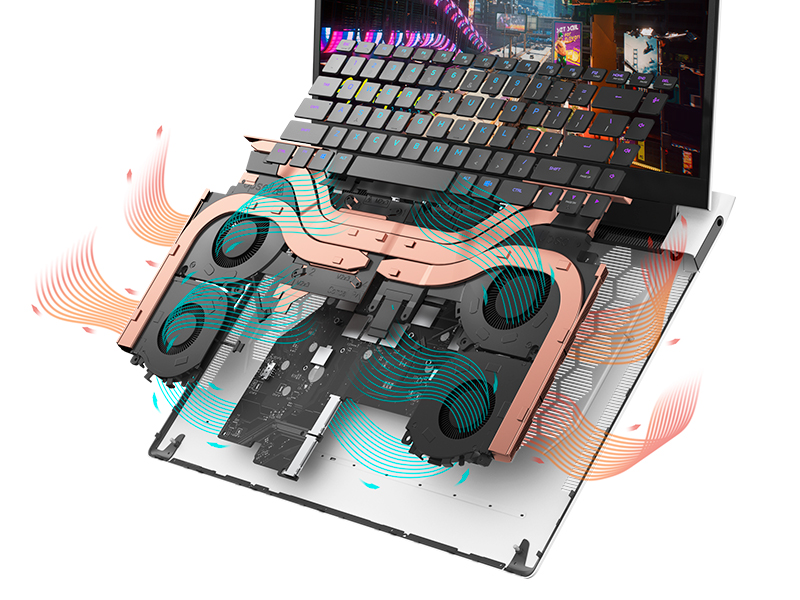
Az Alienware X17 R2 fejlett hőelvezetési megoldással rendelkezik, amely az Element 31-et, egy kapszulázott gallium-szilikon hővezető anyagot alkalmazza. Ez a rendszer maximalizálja a légáramlást azáltal, hogy a meleg levegőt az oldalsó szellőzőnyílásokon keresztül kifújja, és a hűvösebb levegőt a billentyűzet tetejéről beszívja, így intenzív használat közben is hűvösen tartja a laptopot.

Kép: Belső view az Alienware X17 R2 hűtési technológiájáról.
5.2 Tisztítás és ápolás
- Rendszeresen tisztítsa a képernyőt puha, szöszmentes ruhával és képernyőbarát tisztítószerrel.
- Sűrített levegővel tisztítsa meg a port a billentyűzetről és a szellőzőnyílásokról.
- Kerülje a nehéz tárgyak elhelyezését a laptopon, és ne tegye ki szélsőséges hőmérsékletnek.
6. Hibaelhárítás
Ha problémákat tapasztal az Alienware X17 R2 készülékkel, vegye figyelembe az alábbi általános hibaelhárítási lépéseket:
- Nincs áram: Győződjön meg arról, hogy a hálózati adapter megfelelően csatlakozik mind a laptophoz, mind a konnektorhoz. Szükség esetén próbáljon ki egy másik aljzatot.
- Megjelenítési problémák: Ha a képernyő fekete, próbáljon meg külső monitort csatlakoztatni annak megállapításához, hogy a probléma a laptop kijelzőjével vagy a grafikus kártyával van-e. Indítsa újra a laptopot.
- Teljesítménycsökkenés: Zárja be a felesleges alkalmazásokat, ellenőrizze a háttérfolyamatokat, és győződjön meg arról, hogy a rendszerillesztők naprakészek. A túlmelegedés szintén lassulást okozhat; győződjön meg arról, hogy a szellőzőnyílások tiszták.
- Csatlakozási problémák: Wi-Fi problémák esetén indítsa újra az útválasztót és a laptopot. Bluetooth esetén győződjön meg arról, hogy az eszköz felfedezhető és hatótávolságon belül van.
- Szoftverhibák: Indítsa újra a laptopot. Ha a problémák továbbra is fennállnak, ellenőrizze a Windows frissítéseit, vagy fontolja meg a problémás szoftverek újratelepítését.
Részletesebb hibaelhárításért vagy a tartós problémákért tekintse meg az Alienware hivatalos támogatási oldalát. weboldalon, vagy lépjen kapcsolatba az ügyfélszolgálattal.
7. Műszaki adatok
| Funkció | Specifikáció |
|---|---|
| Álló képernyő Kijelző mérete | 17.3 hüvelyk |
| Képernyőfelbontás | 1920 x 1080 pixel |
| Max képernyőfelbontás | 1920x1080 pixel |
| Processzor | 4.7 GHz-es core_i7_család (Intel Core i7-12700H) |
| RAM | 16 GB DDR5 (4800 MHz) |
| Merevlemez | 1 TB-os SSD (M.2 PCIe NVMe) |
| Grafikus társprocesszor | NVIDIA GeForce RTX 3070 Ti |
| Grafikus kártya Ram mérete | 8 GB GDDR6 |
| Vezeték nélküli típus | 802.11ax (Wi-Fi 6), Bluetooth |
| USB 3.0 portok száma | 3 |
| Operációs rendszer | Windows 11 Home |
| Tétel súlya | 6.82 font |
| Termék méretei | 11.79 x 15.72 x 0.82 hüvelyk |
| Szín | Holdfény |
| Áramforrás | Elemről működik |
| Elemek | 1 lítium-ion elem szükséges (tartozék) |
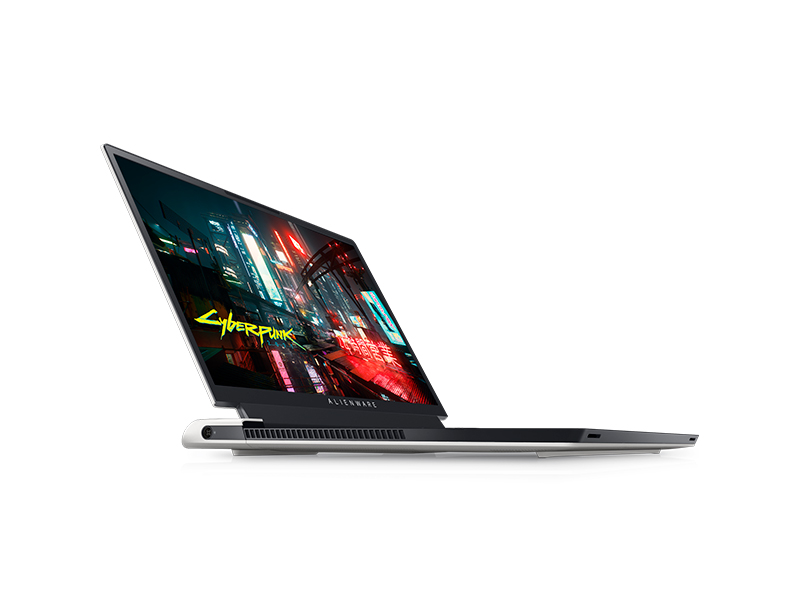
Kép: Az Alienware X17 R2 főbb jellemzői.
8. Garancia és támogatás
Az Alienware X17 R2 laptopra gyártói garancia vonatkozik. A jótállás részleteit, a feltételeket és a garanciális kikötéseket a mellékelt dokumentációban találja. Technikai támogatásért, illesztőprogram-letöltésekért vagy szervizigénylésekért látogassa meg az Alienware hivatalos támogatási oldalát. webwebhelyen, vagy lépjen kapcsolatba ügyfélszolgálati részlegével.